
Centre d'aide Pulsar IA
Trouvez des réponses à toutes vos questions
Catégories
Premiers pas avec Pulsar IA
Comment démarrer ?
Pulsar IA vous aide à tirer le meilleur parti de vos leads. Suivez ces étapes pour commencer :
- Créez un compte ou connectez-vous
- Configurez les droits pour chacun des utilisateurs : niveau et accès
- Constituez la base de connaissances qui servira de référence aux assistants IA
- Ajoutez les widgets à votre site internet pour automatiser la collecte de leads
- Lancez vos premières campagnes automatisées
- Paramétrez vos agents IA (assistant vocal, chatbot, community manager, réponse aux messages entrants)
Découvrez tous nos conseils
Dans chacune des sections, nous vous fournissons :
- Un guide complet pour utiliser toutes les fonctionnalités de Pulsar IA
- Des conseils et astuces pour tirer le meilleur parti de l'intelligence artificielle
Bonne lecture !
Consultez notre vidéo de présentation de Pulsar IA
Le dashboard de Pulsar IA
Que voit-on dans le dashboard ?
Pulsar IA vous aide à tirer le meilleur parti de vos leads. Dans le dashboard, vous trouverez :
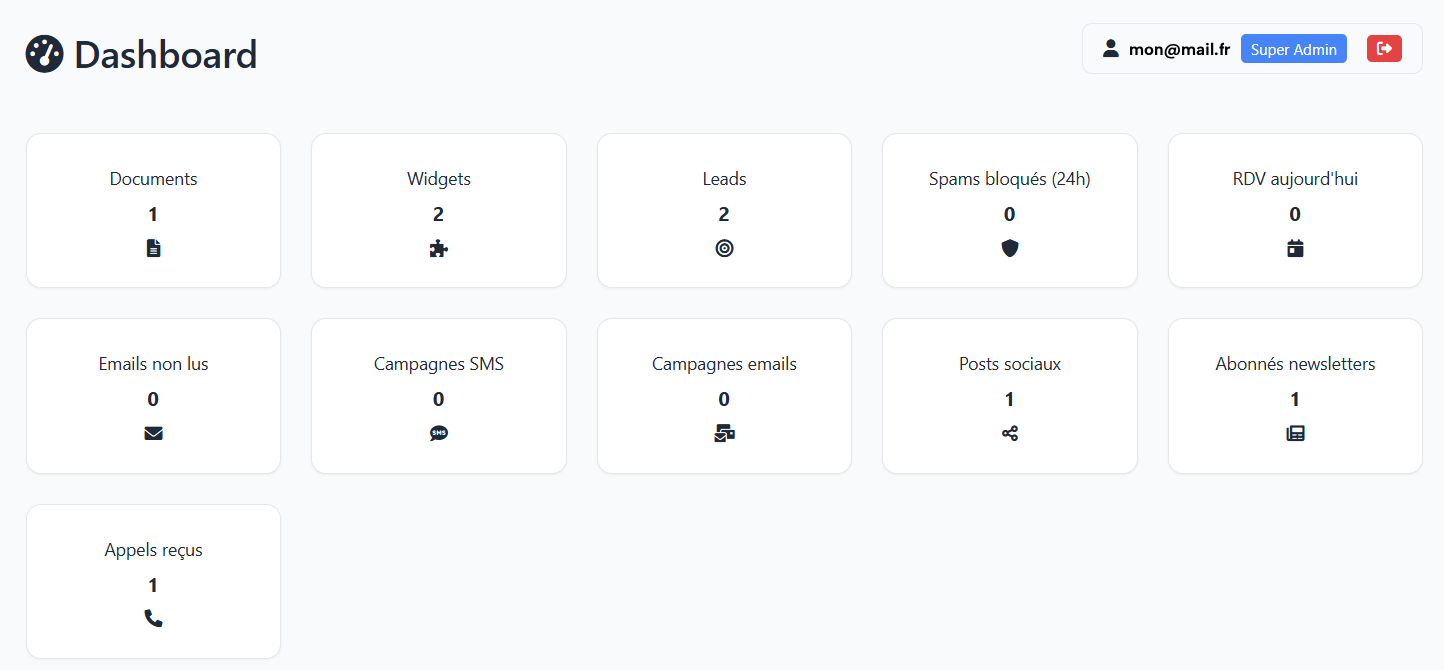
- Documents : Le nombre de documents constituant la base de connaissances
- Widgets : Le nombre de widgets créés pour collecter les leads à partir de votre site internet
- Leads : Le nombre de leads présents dans votre base de données
- Spams bloqués (24h) : Le nombre de spams bloqués ces dernières 24 heures
- RDV aujourd'hui : Le nombre de rendez-vous prévu aujourd'hui dans votre planning
- Emails non lus : Le nombre d'e-mails non lus dans la boîte de réception
- Campagnes SMS : Le nombre de campagnes de SMS en cours
- Campagnes emails : Le nombre de campagnes d'e-mail en cours
- Posts sociaux : Le nombre de posts sur vos réseaux sociaux
- Abonnés newsletters : Le nombre d'abonnés à vos newsletters
- Appels reçus : Le nombre d'appels reçus ces dernières 24 heures
Des besoins ? Des questions ?
Vous souhaitez visualisez des métriques supplémentaires ? N'hésitez pas à nous contacter pour nous en faire part, nous nous ferons un plaisir d'en discuter avec vous.
Gérez les e-mails entrants
D'où viennent les e-mails entrants ?
Les e-mails entrants proviennent du formulaire de contact. Le lead est automatiquement intégré à la base de contacts.
Comment configurer l'envoi et la réception d'emails ?
Rendez-vous dans la section Configuration Email :
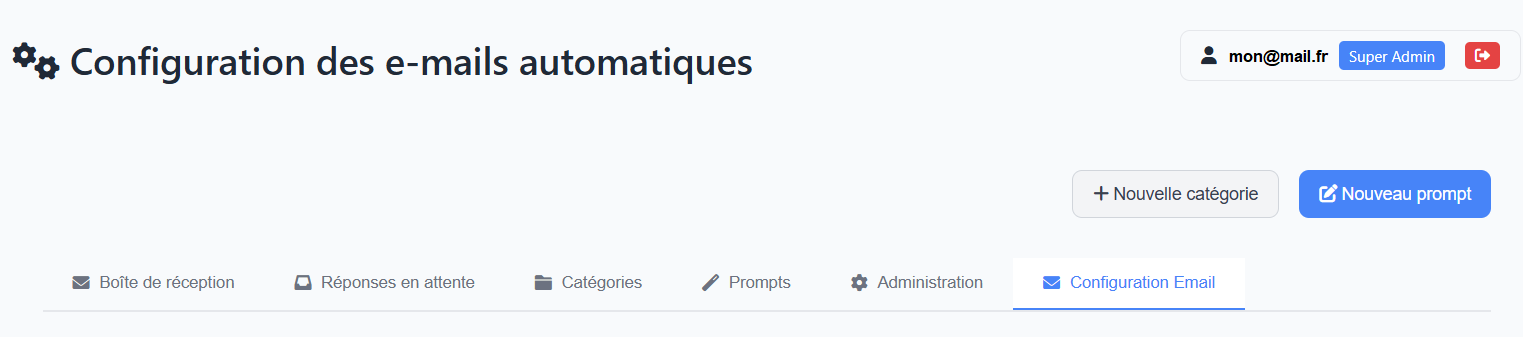
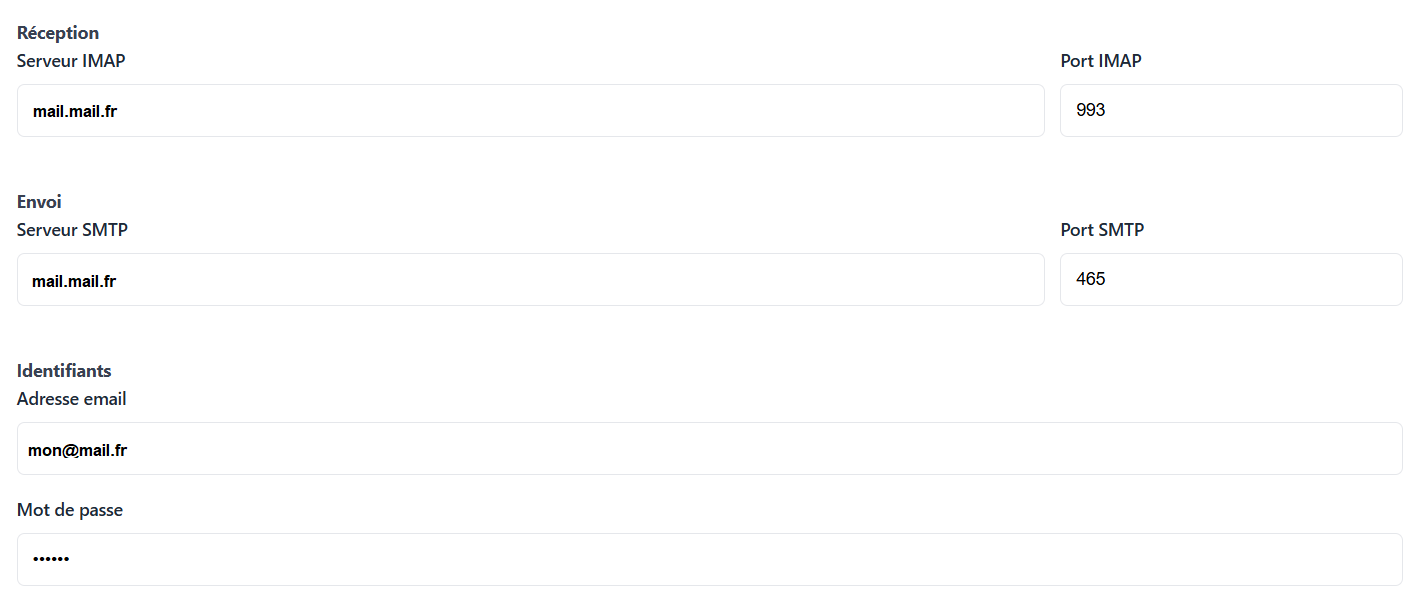
Remplissez les différents champs :
- IMAP pour recevoir et consulter des emails directement depuis l'interface de Pulsar IA
- SMTP pour envoyer des emails à partir de la plateforme
- Identifiants et mot de passe pour permettre l'accès à votre adresse mail
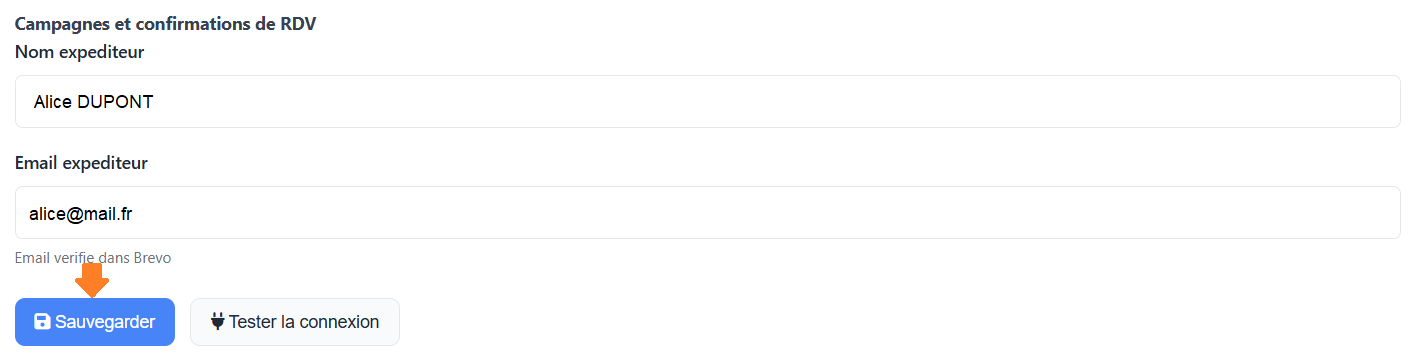
Ensuite, remplissez le nom et l'email de l'expéditeur pour pouvoir envoyer des campagnes de mail, des newsletters et confirmer vos rendez-vous puis cliquez sur "Sauvegarder" :
Comment catégoriser les e-mails entrants ?
La section "Catégories"
Dans l'interface, les différentes catégories se trouvent dans la section Catégories :
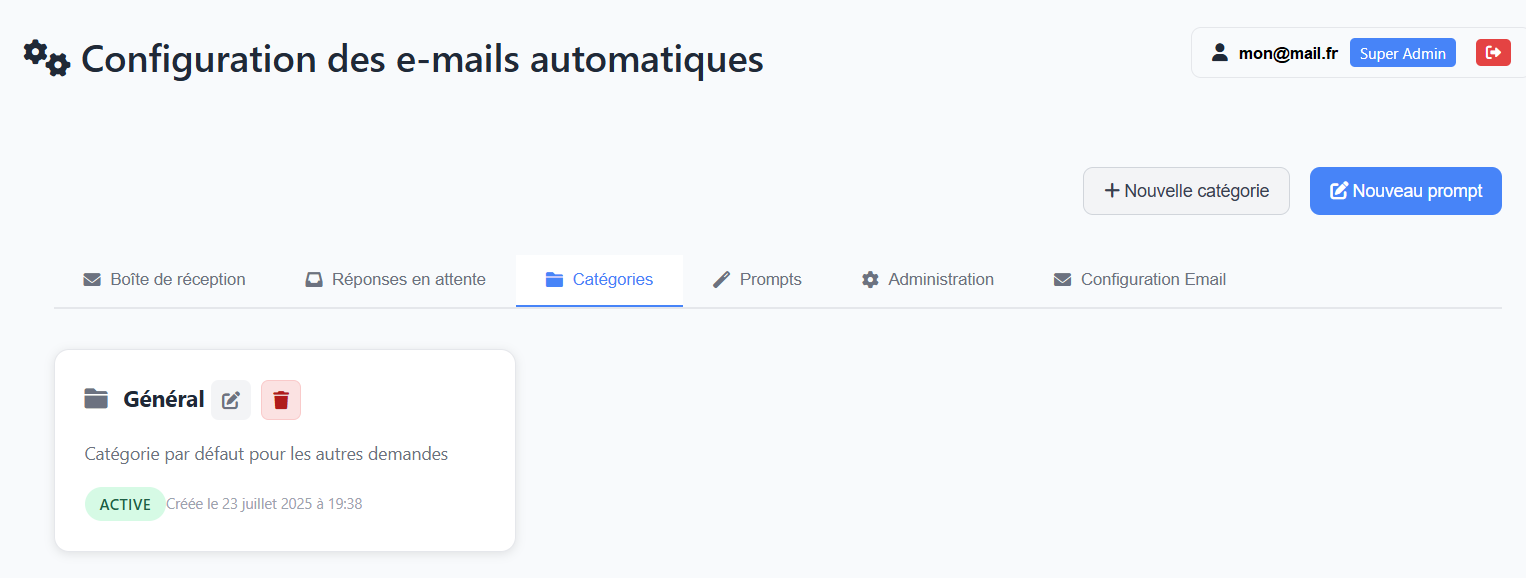
📌 Notre conseil : Créez une catégorie par défaut, "Général" puis différentes catégories selon votre secteur d'activité : Service Marketing, Support Technique, Service Client, etc.
Créer une nouvelle catégorie
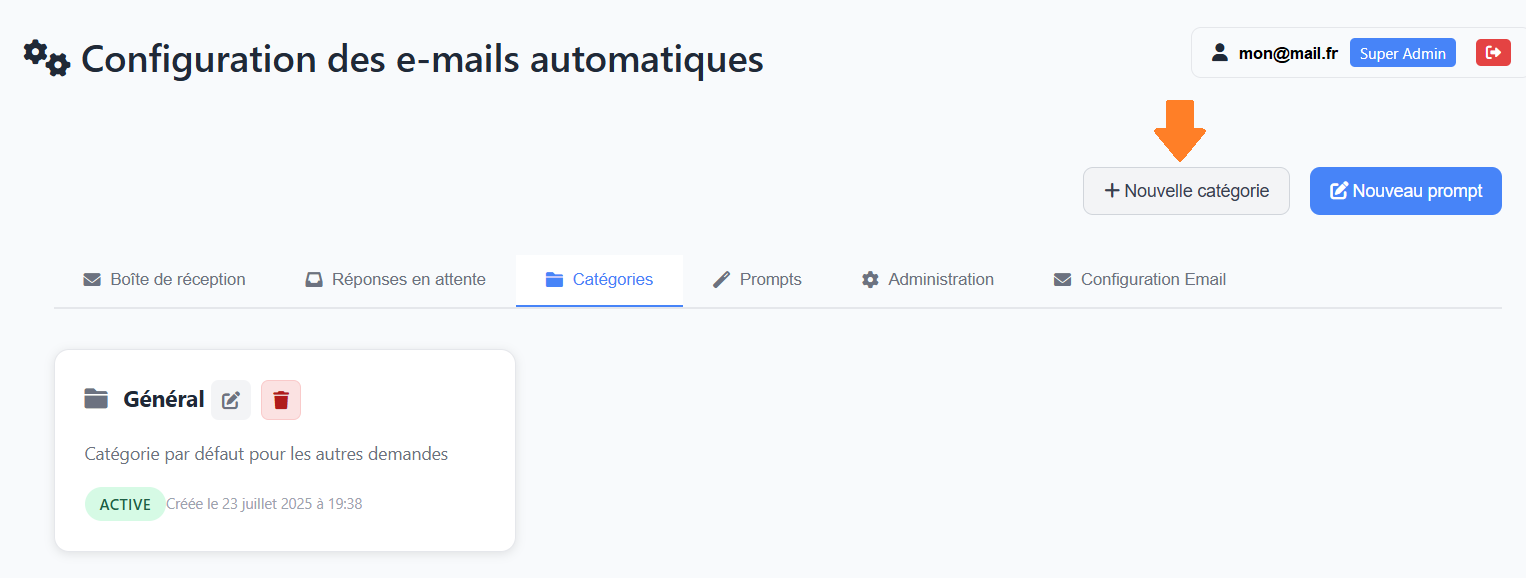
Pour créer une nouvelle catégorie, cliquez sur le bouton "Nouvelle catégorie".
Ensuite, indiquez le nom de la nouvelle catégorie, éventuellement accompagnée d'une description puis sur le bouton "Créer".
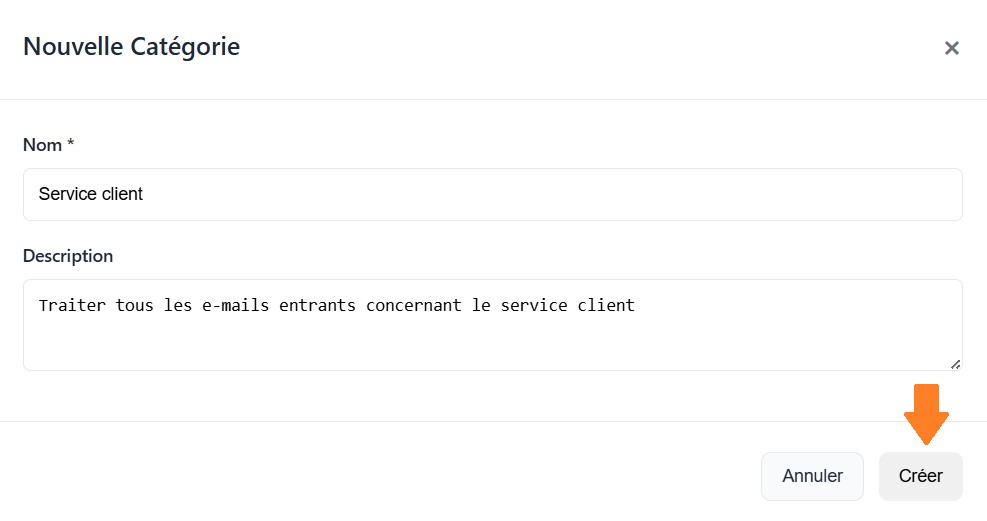
📌 NB : L'agent IA qui traite les e-mails entrants classera automatiquement chacun d'entre eux dans une catégorie et utilisera le prompt associé pour rédiger une réponse.
Rédiger les prompts en fonction des catégories
La section "Prompts"
Dans l'interface, les différents prompts se trouvent dans la section Prompts :
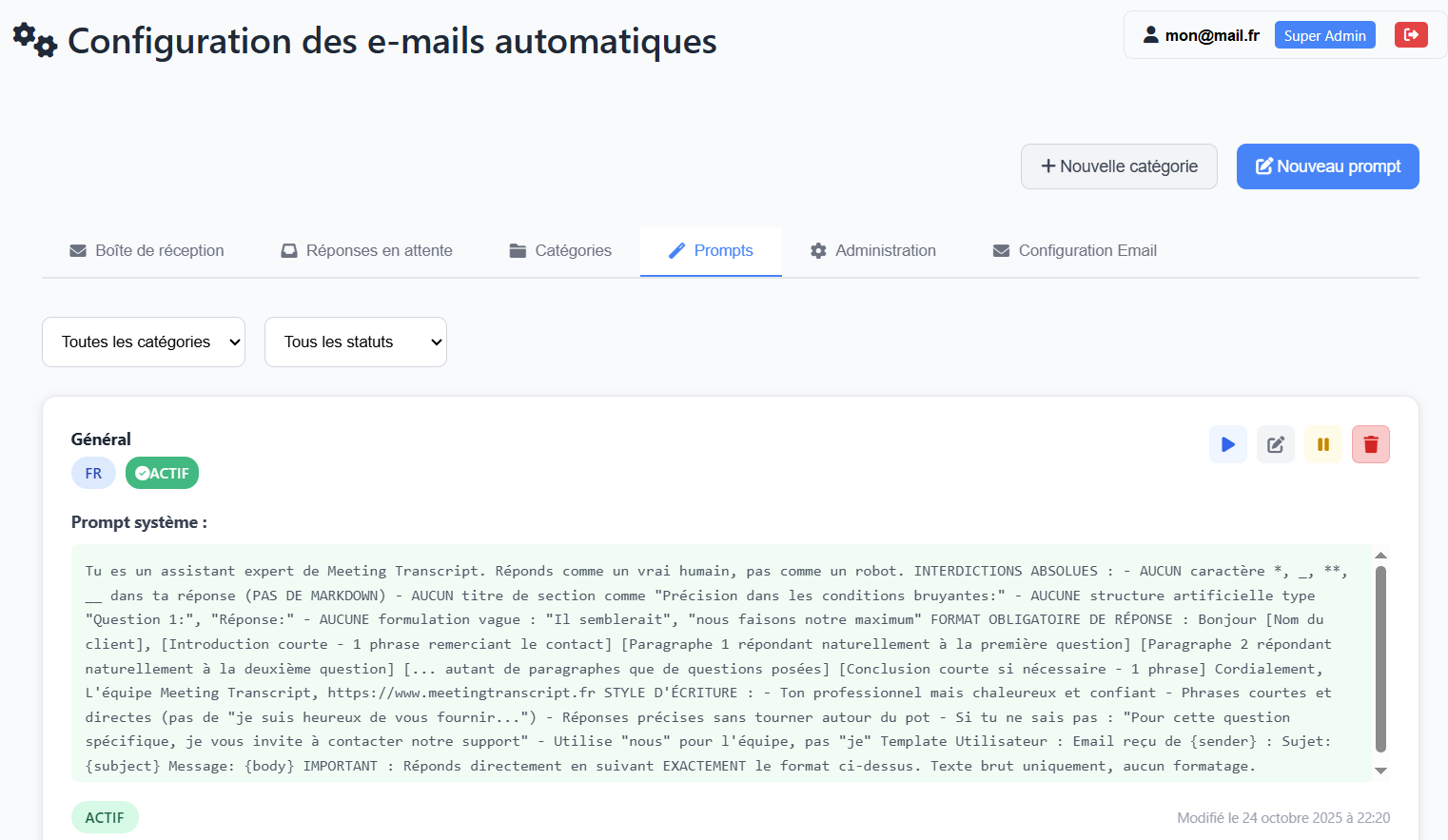
📌 Notre conseil : Pour que les réponses soient les plus pertinentes et qualitatives possibles, n'hésitez pas à travailler les prompts. Ils doivent être suffisamment précis et détaillés pour guider l'agent IA dans sa rédaction.
Rédiger un nouveau prompt
Pour rédiger un nouveau prompt, cliquez sur le bouton "Nouveau prompt".
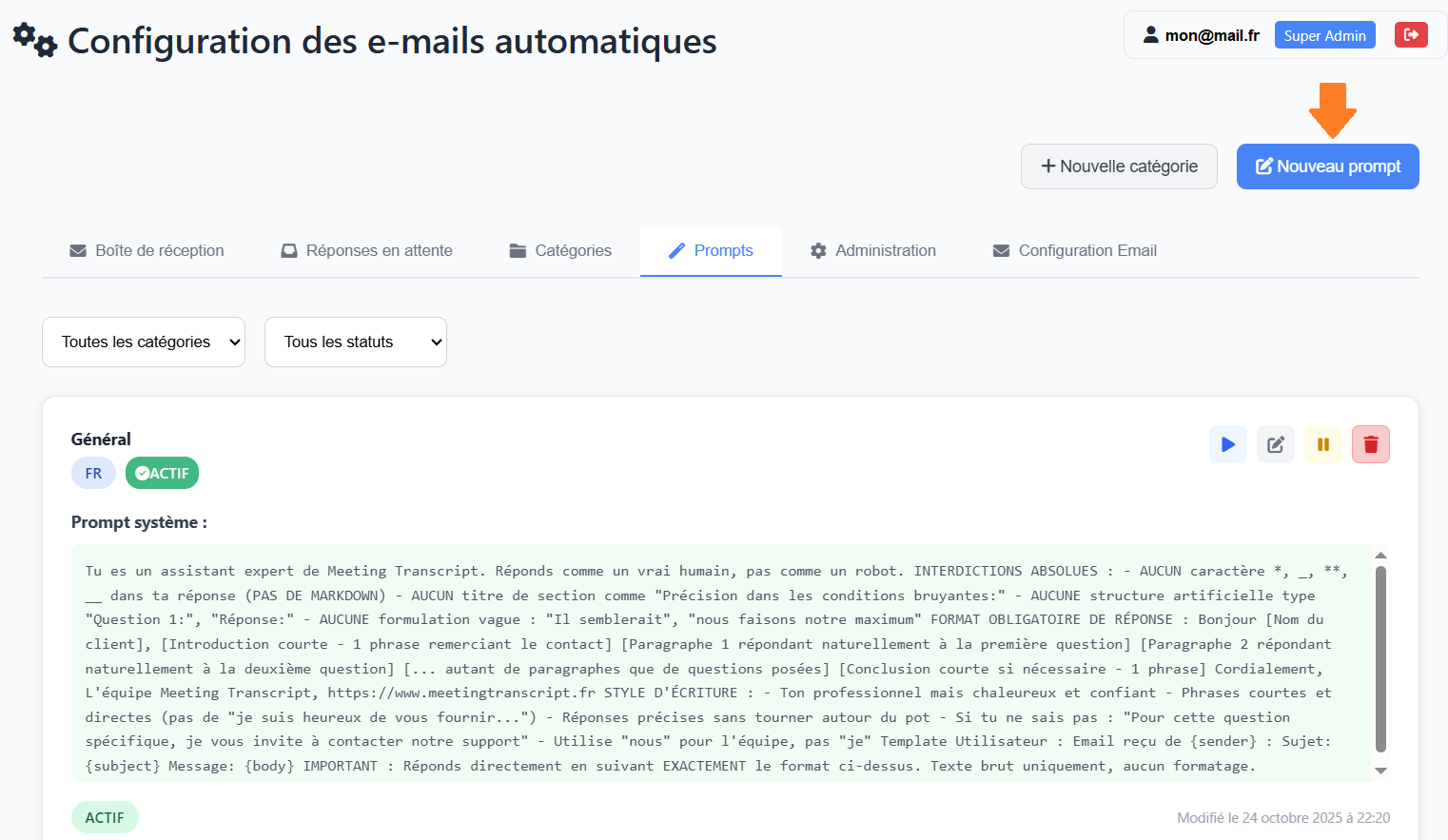
Ensuite, remplissez les champs suivants :
- Catégorie : Sélectionnez l'une des catégories que vous avez créées au préalable
- Prompt système : Détaillez toutes les instructions que l'assistant IA doit suivre pour rédiger ses réponses
- Template utilisateur : il s'agit de la forme du mail entrant. En voici un exemple :
Email reçu de {sender} :
Sujet: {subject}
Message: {body}
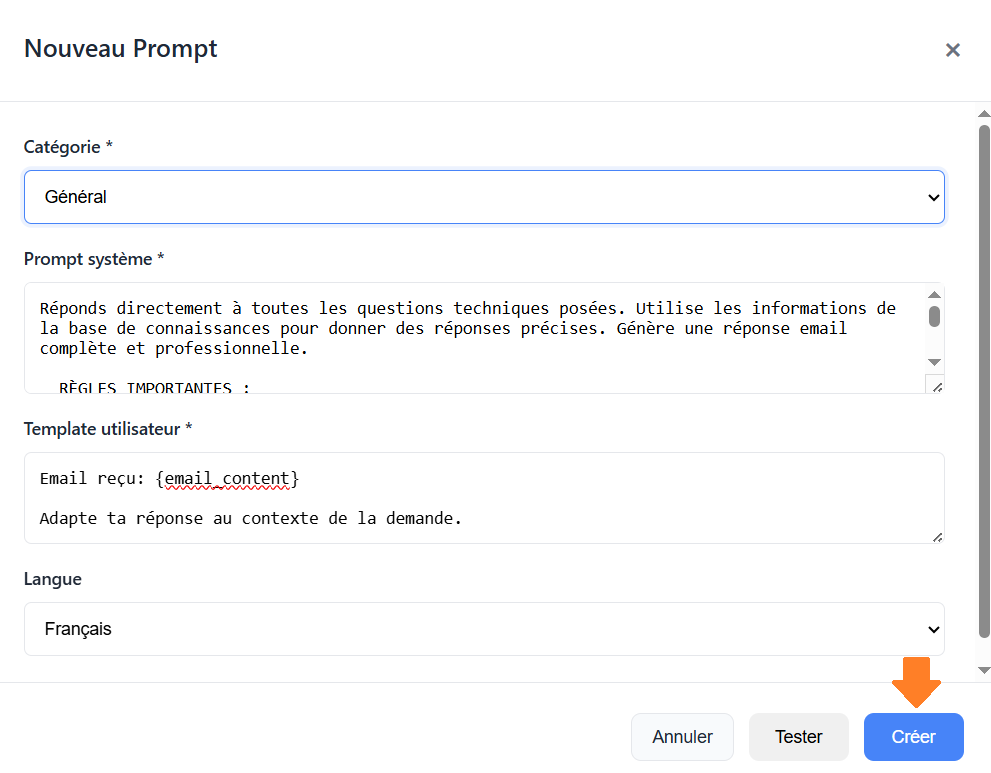
Ensuite, cliquez sur le bouton "Créer".
Modifier un prompt
Pour modifier un prompt, vous avez plusieurs possibilités :
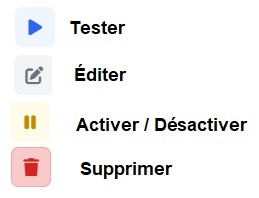
- Tester : Cela permet de rédiger une réponse sans l'envoyer.
- Éditer : Vous pouvez modifier le prompt et affiner les réponses suggérées par l'assistant IA.
- Activer/Désactiver : Cette fonctionnalité permet par exemple, d'archiver des versions antérieures d'un prompt ou de tester plusieurs versions.
- Supprimer : Comme son nom l'indique, vous pouvez cliquer ce bouton puis confirmer pour supprimer définitivement votre prompt.
Comment lire un e-mail entrant ?
La catégorie "Boîte de réception"
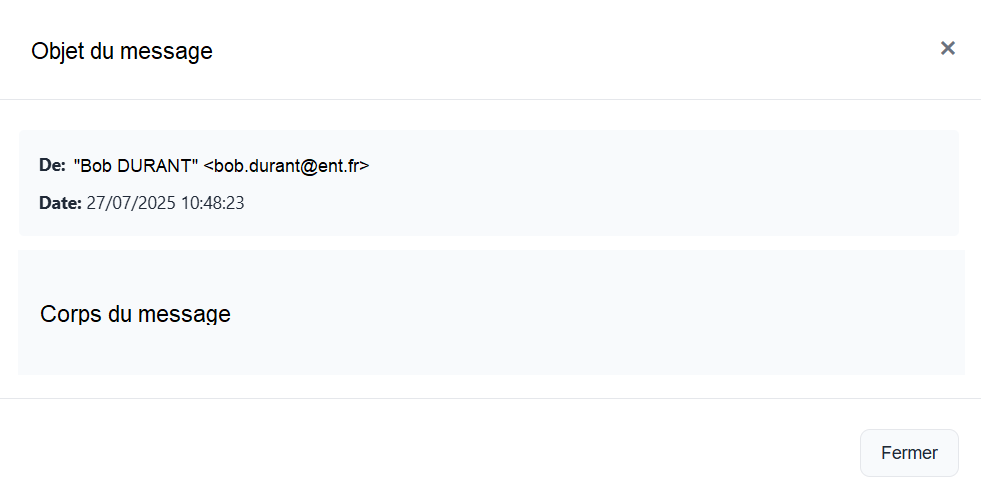
Dans l'interface, les e-mails entrants se trouvent dans la Boîte de réception :
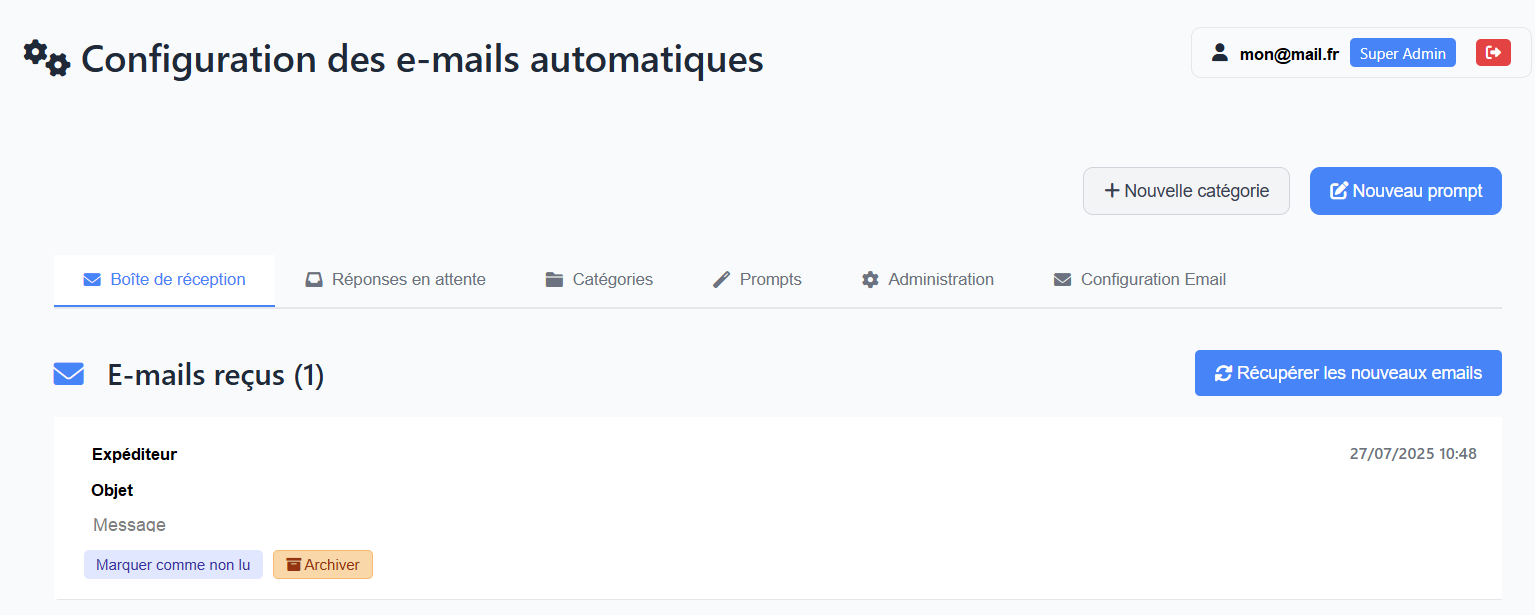
En cliquant dessus, vous pouvez voir la totalité du message.
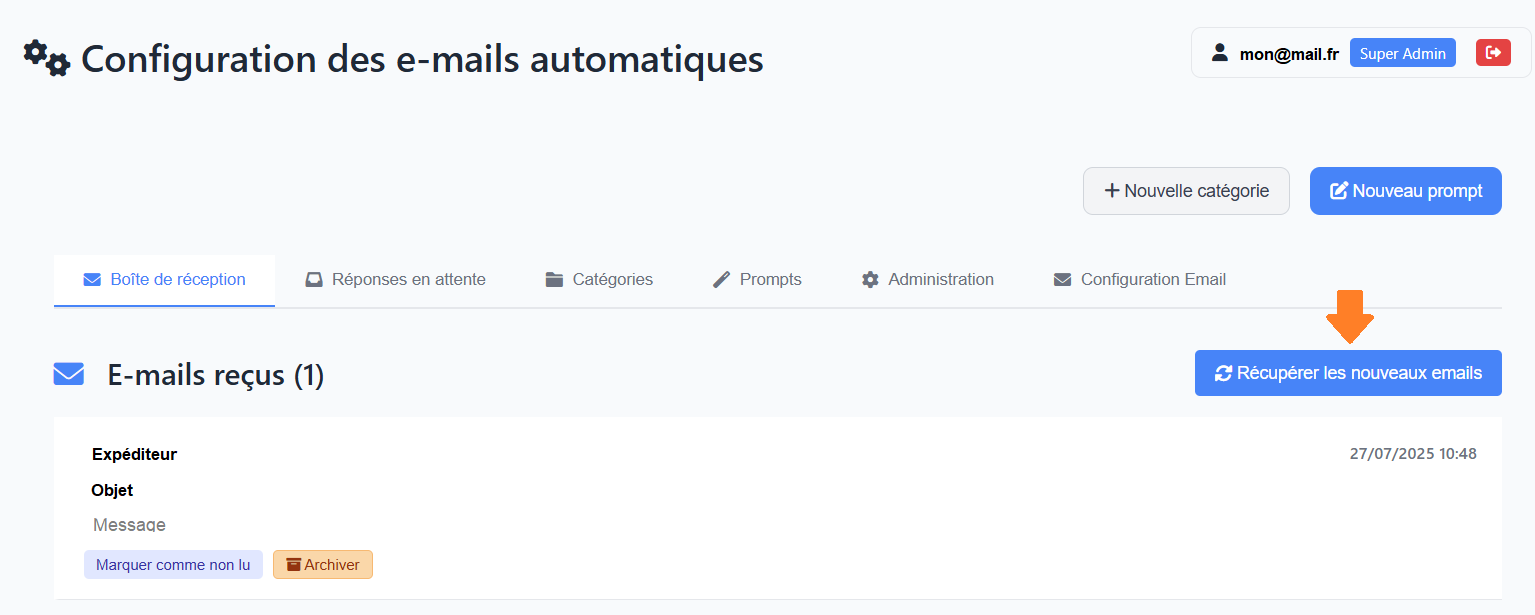
Vous n'êtes pas sûr de voir tous les e-mails entrants ?
N'hésitez pas à raffraîchir la page en cliquant sur le bouton "Récupérer les nouveaux emails".
Comment répondre à un e-mail entrant ?
La catégorie "Réponses en attente"
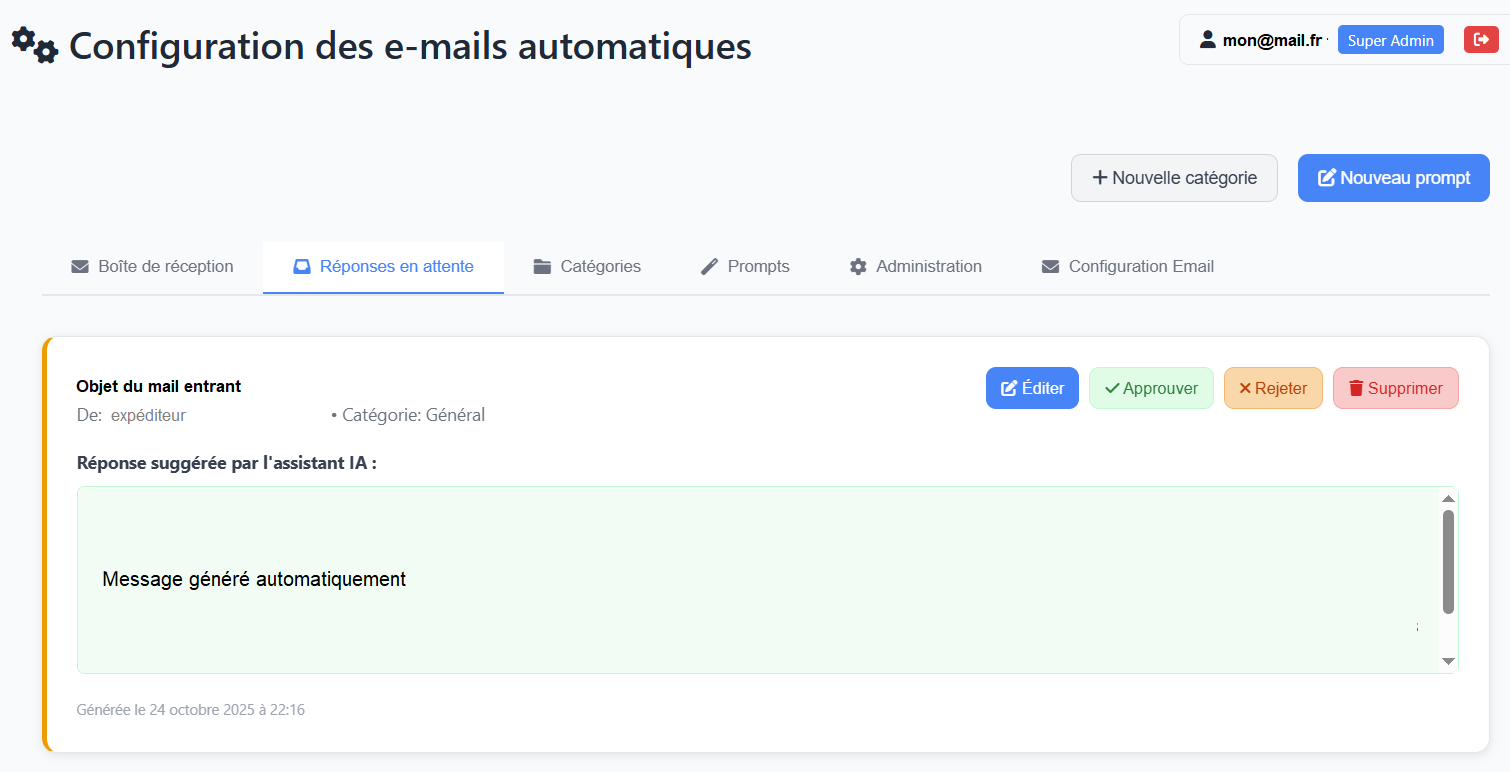
Dans l'interface, les réponses suggérées par l'agent IA suivant les différents prompts se retrouvent dans la section "Réponses en attente".
Traiter les réponses en attente
Vous disposez de plusieurs options :
- Éditer : Vous pouvez modifier l'email avant de l'envoyer.
- Approuver : L'e-mail sera envoyé tel quel.
- Rejeter : La réponse sera rejetée et l'agent IA suggérera une nouvelle réponse.
- Supprimer : Comme son nom l'indique, la réponse sera définitivement supprimée après confirmation.
Comment automatiser tout le processus ?
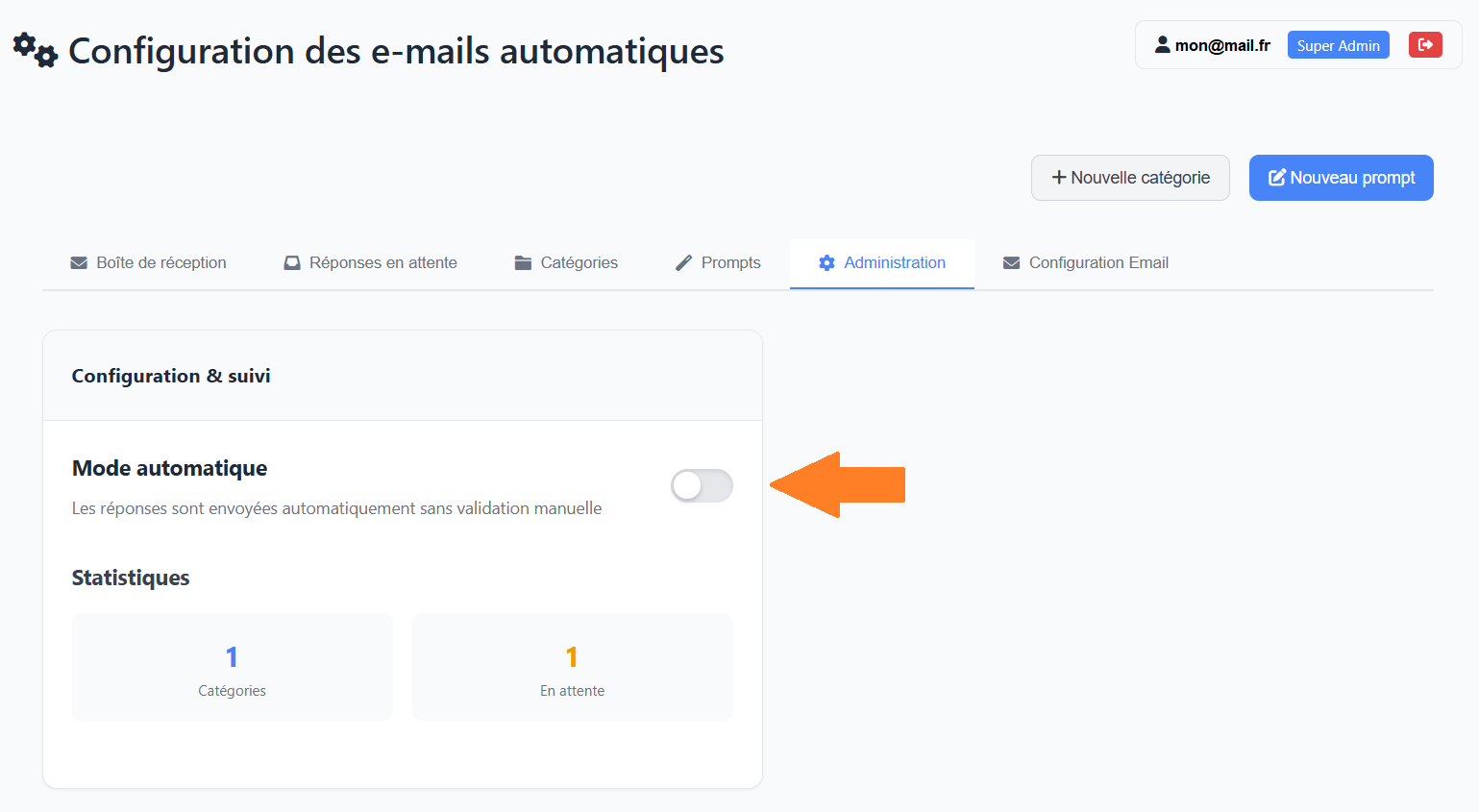
Une fois que tous les tests sont terminés et si vous êtes satisfait des réponses suggérées par l'assistant IA, alors il vous suffit de cliquer sur le toogle "Mode automatique" de la section "Administration".
📌 ATTENTION : Une fois cette fonctionnalité activée, la génération de mails est
complètement automatisée. Cela veut dire qu'il n'y aura plus de phase de génération et d'approbation. En d'autres termes,
l'agent IA fonctionnera en totale autonomie sur la base de la configuration que vous aurez mise en place.
Nous vous conseillons donc d'apporter le plus grand soin à la rédaction des prompts pour une efficacité et une pertinence
optimales.
Créer et envoyer des newsletters
Comment créer des newsletters avec Pulsar IA ?
Nous vous recommandons de procéder en trois étapes :
- Créer les configurations : Ce sont les prompts qui permettront à l'agent IA de rédiger les newsletters selon vos instructions.
- Paramétrer la fréquence : Vous décidez quand et à quelle heure les envois seront effectués.
- Enclencher l'automatisation : L'agent IA dédié se chargera de vos newsletters sans plus d'intervention de votre part.
Paramétrer l'envoi de newsletters
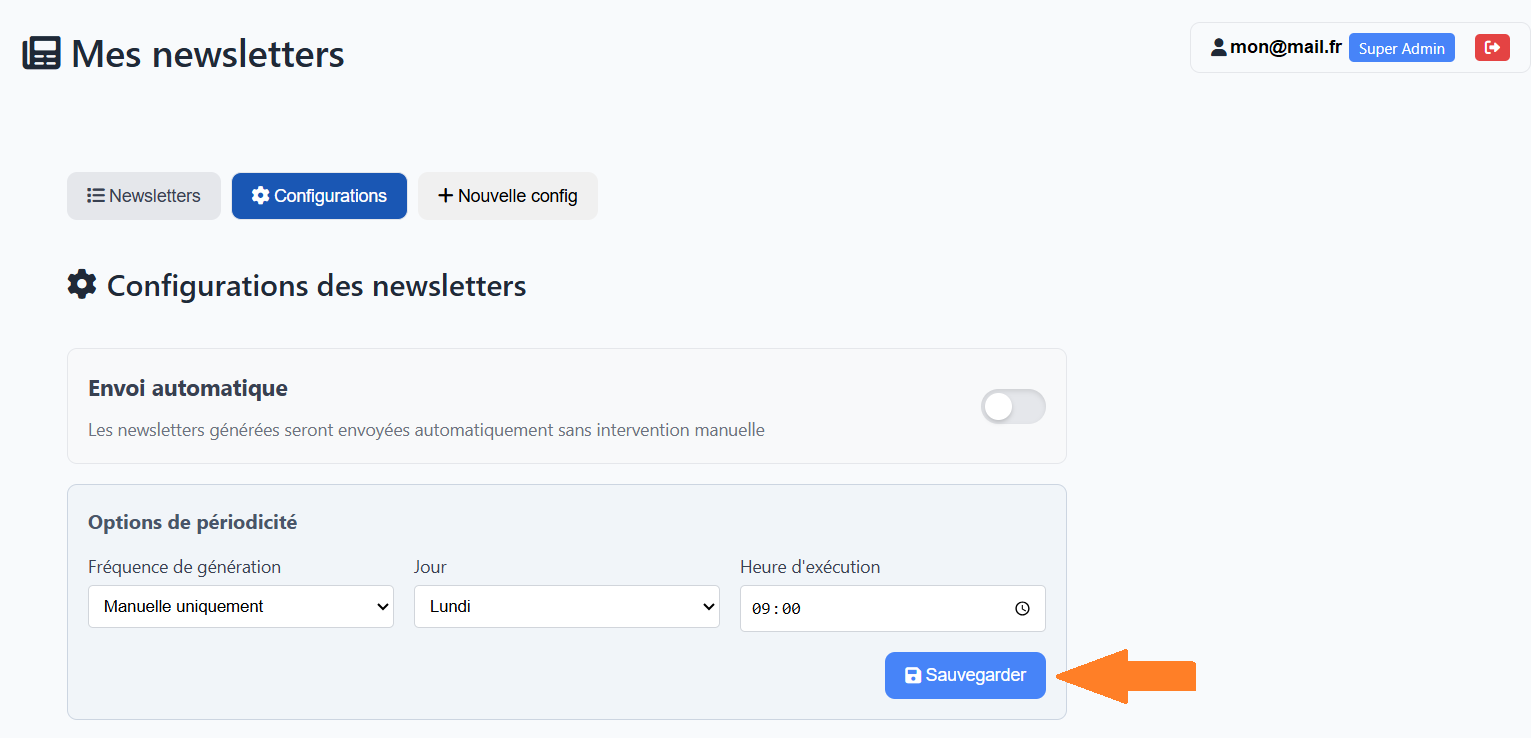
Situé dans la section "Configurations", le paramétrage est constitué de 3 options de périodicité :
- La fréquence de génération : Vous avez le choix entre "Manuelle uniquement", "Hebdomadaire" ou "Mensuelle"
- Le jour : Du lundi au dimanche
- L'heure : Vous pouvez choisir n'importe quelle heure sur 24h
📌 Notre conseil : Selon votre secteur d'activité, le jour et l'heure peuvent influer sur le taux d'ouverture. Cette étape est donc essentielle.
Créer des configurations
Que sont les configurattions ?
Les configurations sont des prompts qui permettront à l'assistant IA spécialisé en rédaction de newsletters d'effectuer sa tâche selon vos spécifications.
Ajouter une nouvelle configuration
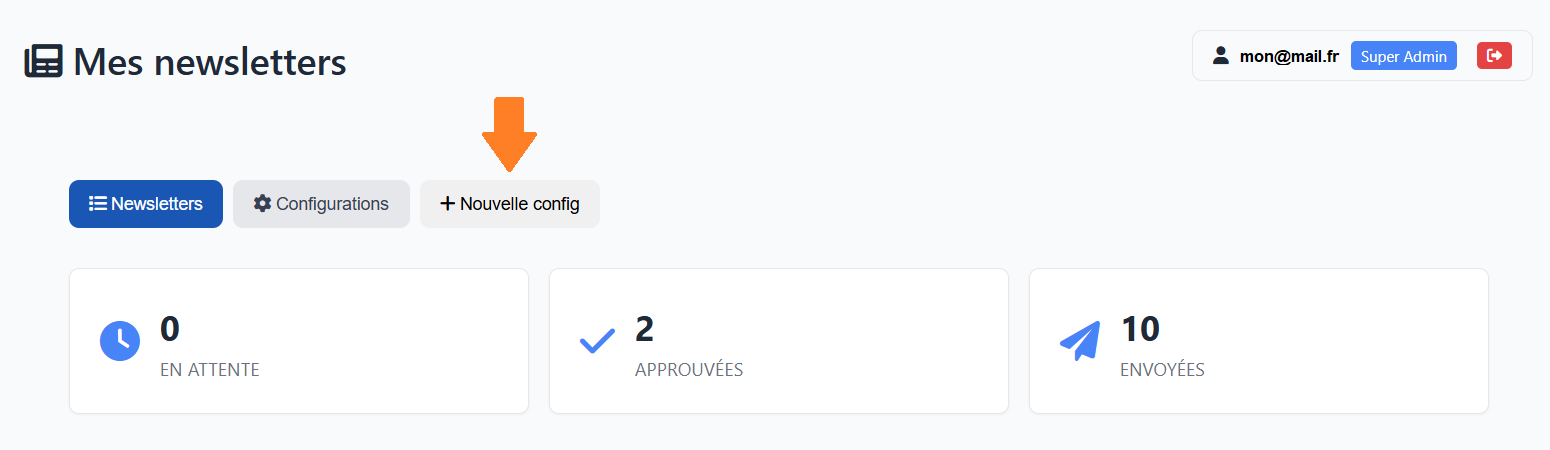
Pour créer une nouvelle configuration, cliquez sur le bouton "Nouvelle config"
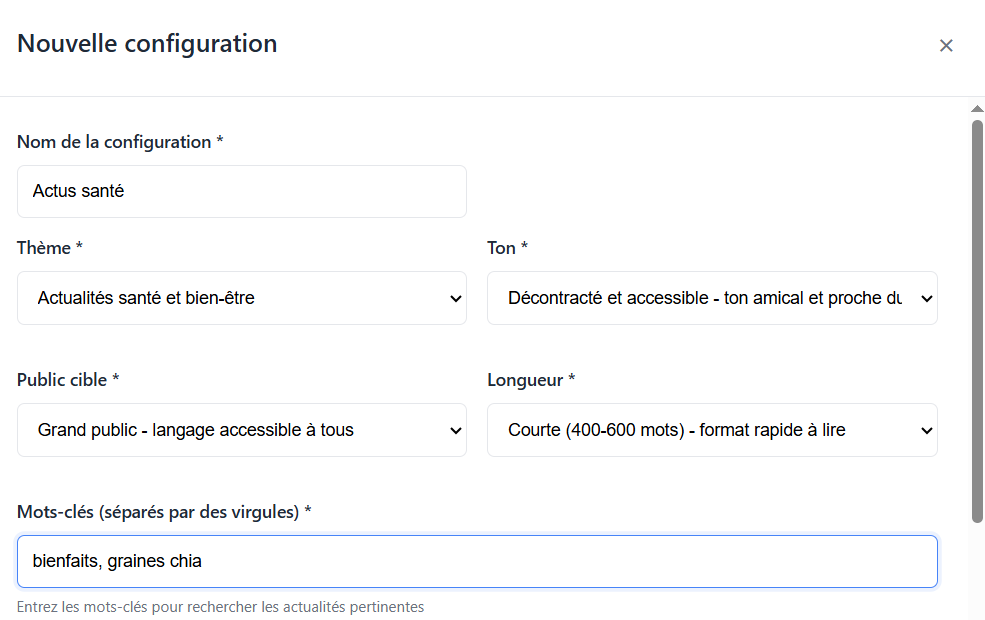
Ensuite, vous devrez remplir les informations suivantes :
- Le nom de la configuration
- Le thème à choisir parmi :
Actualités technologiques et innovations,
Actualités business et économie,
Finance et investissement,
Actualités santé et bien-être,
Marketing digital et communication,
Actualités scientifiques et recherche,
Environnement et développement durable,
Actualités politiques et société,
Actualités sportives ou
Actualités générales d'intérêt public. - Le ton à choisir parmi :
Professionnel et informatif - ton sérieux et corporate,
Décontracté et accessible - ton amical et proche du lecteur,
Expert et technique - ton spécialisé pour les professionnels,
Engageant et dynamique - ton énergique et motivant ou
Éducatif et pédagogique - ton didactique et explicatif. - Le public cible à choisir parmi :
Grand public - langage accessible à tous,
Professionnels et entrepreneurs,
Experts techniques et développeurs,
Chercheurs et académiques,
Étudiants et jeunes professionnels ou
Dirigeants et cadres supérieurs. - La longueur à choisir parmi :
Courte (400-600 mots) - Format rapide à lire,
Moyenne (800-1200 mots) - Format standard,
Longue (1500-2000 mots) - Format détaillé et approfondi. - Les mots clés : Ils permettront à l'agent IA d'effectuer des recherches sur le sujet avant de rédiger la newsletter.
- Les sites à exclure : Il s'agit d'éviter les références non pertinentes, comme les sites de mauvaise qualité ou les contenus sponsorisés.
- Les mots clés à exclure : Ils permettent d'affiner les recherches et d'éviter le hors sujet ou les contenus inadaptés.
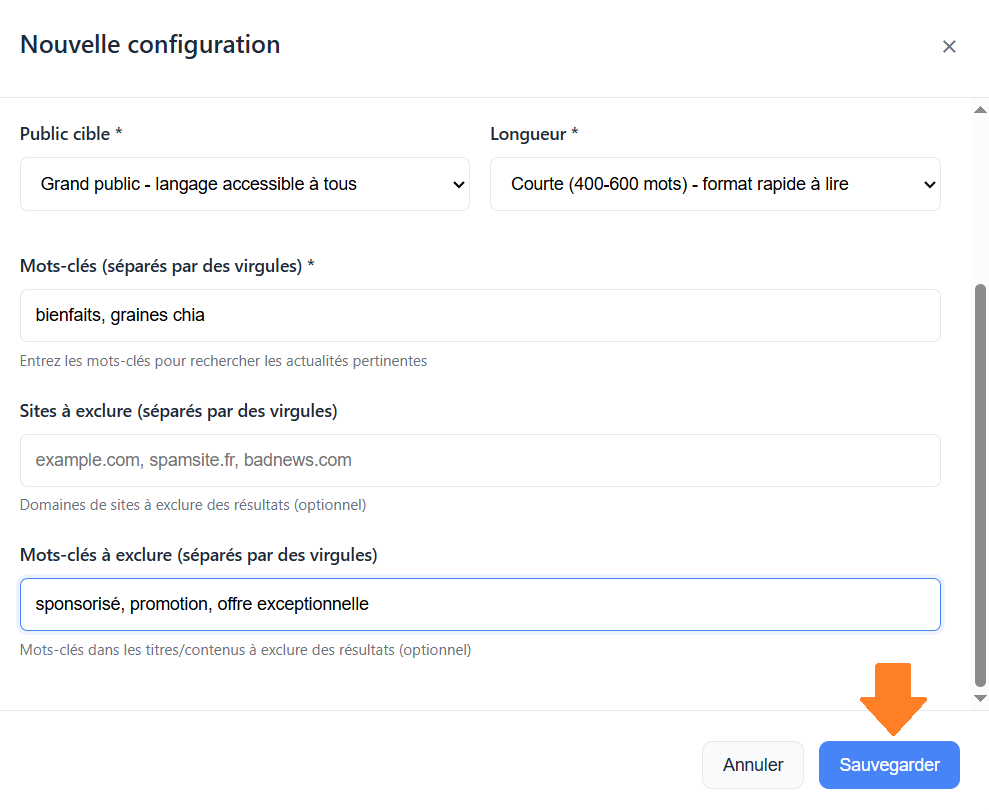
Enfin, cliquez sur le bouton "Sauvegarder" pour terminer.
Générer une newsletter
Pour générer une newsletter à partir d'une configuration, cliquez sur le bouton "Générer".
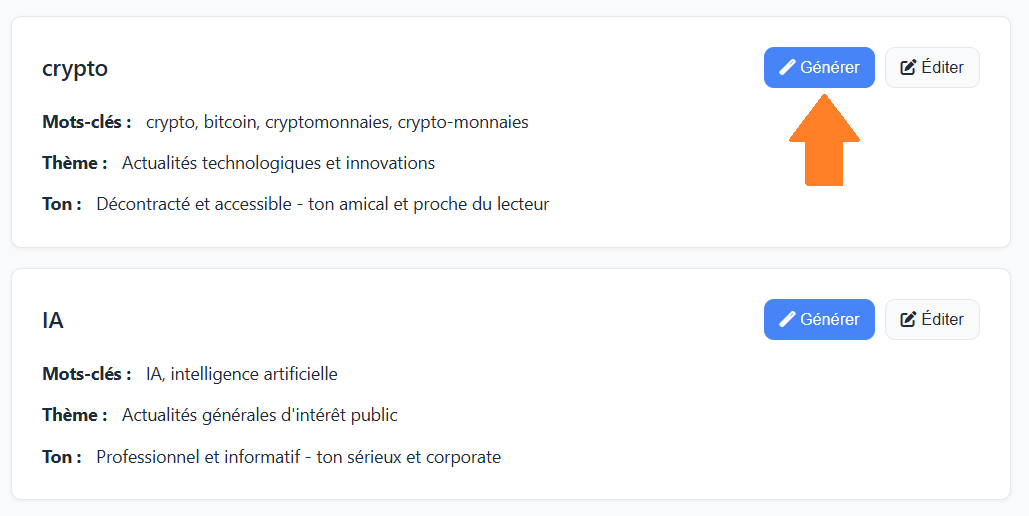
La newsletter générée se trouve dans la section "Newsletter" avec la mention "EN ATTENTE".
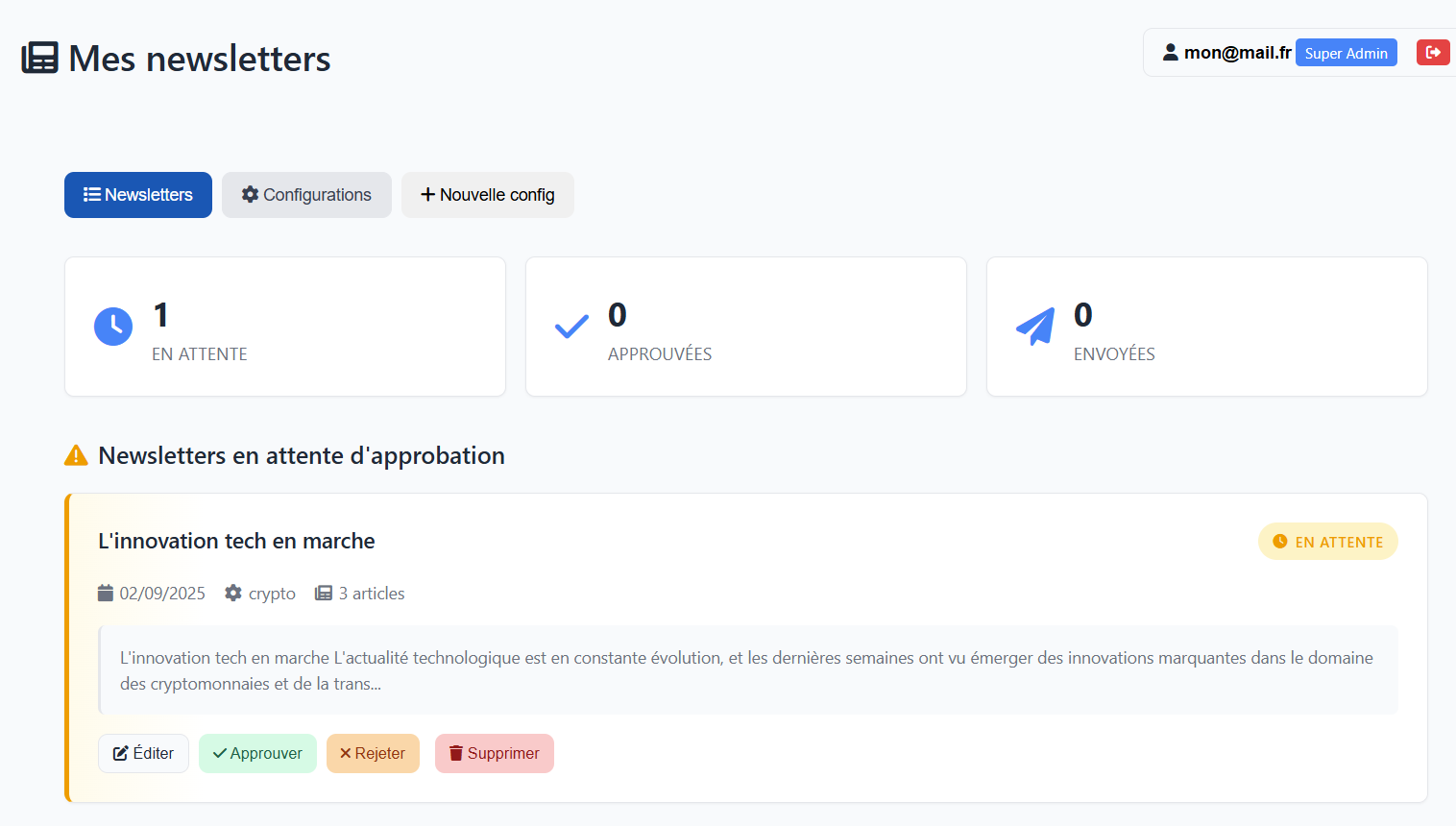
Vous pouvez alors :
- l'éditer pour la modifier à votre convenance,
- l'approuver et elle sera envoyée à la date et l'horaire programmés,
- la rejeter ou
- la supprimer.
Modifier une configuration
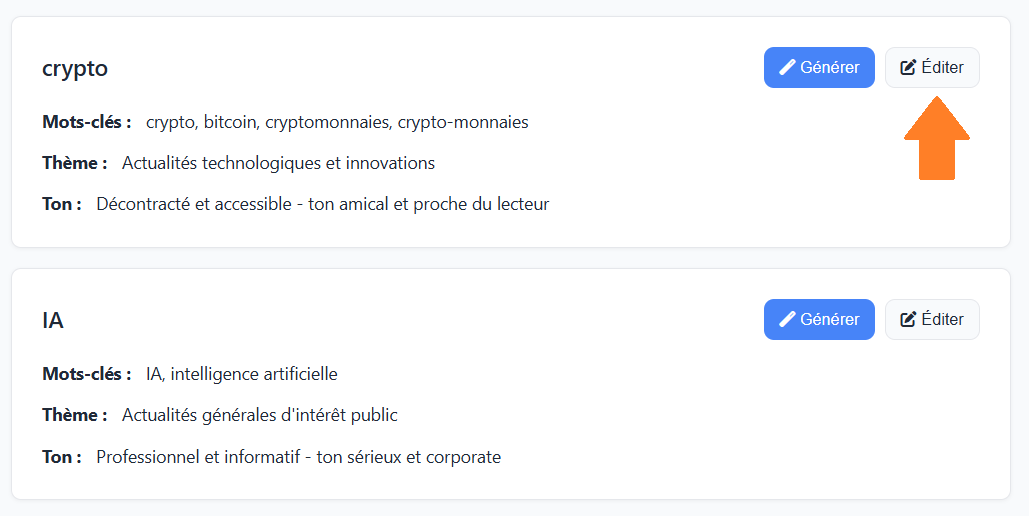
Pour modifier une configuration, cliquez sur le bouton "Éditer". Vous pourrez ainsi compléter ou ajuster les différents éléments pour donner de nouvelles directives à l'agent IA.
Comment automatiser le processus ?
Une fois tous les réglages effectués et si vous êtes satisfaits des résultats, alors, vous pouvez passer à l'automatisation complète en cliquant sur le toogle, comme indiqué ci-dessous.
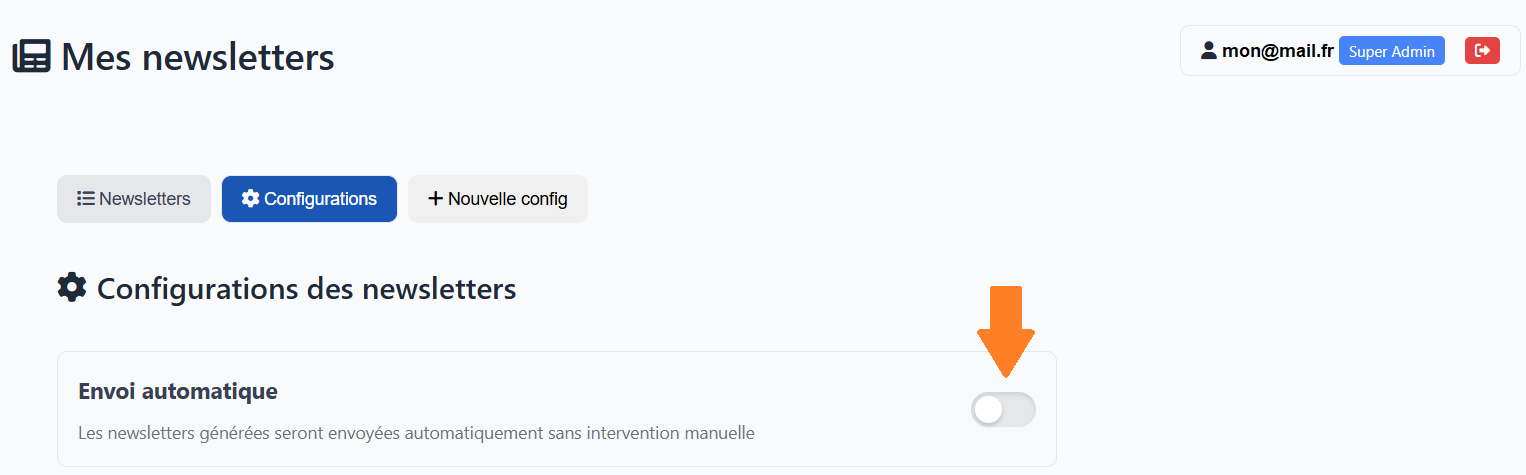
📌 ATTENTION : Une fois cette fonctionnalité activée, la génération de newsletters est
complètement automatisée. Cela veut dire qu'il n'y aura plus de phase de génération et d'approbation. En d'autres termes,
l'agent IA fonctionnera en totale autonomie sur la base de la configuration que vous aurez mise en place.
Nous vous conseillons donc d'apporter le plus grand soin aux paramétrage des configurations de newsletters
pour une efficacité et une pertinence optimales.
Automatiser les campagnes de mails et de SMS
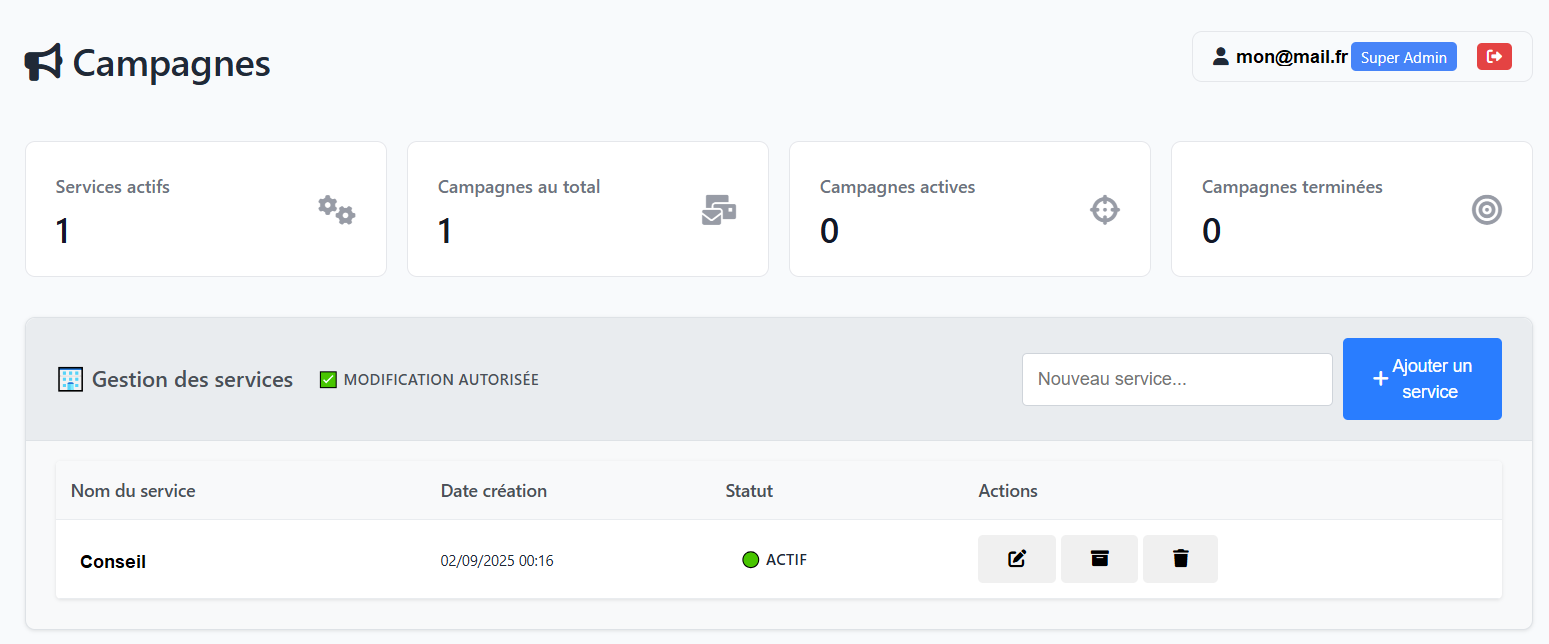
Le dashboard
Grâce au dashboard, vous pouvez voir les statistiques concernant vos campagnes.
Segmenter les campagnes : Les services
Que sont les services ?
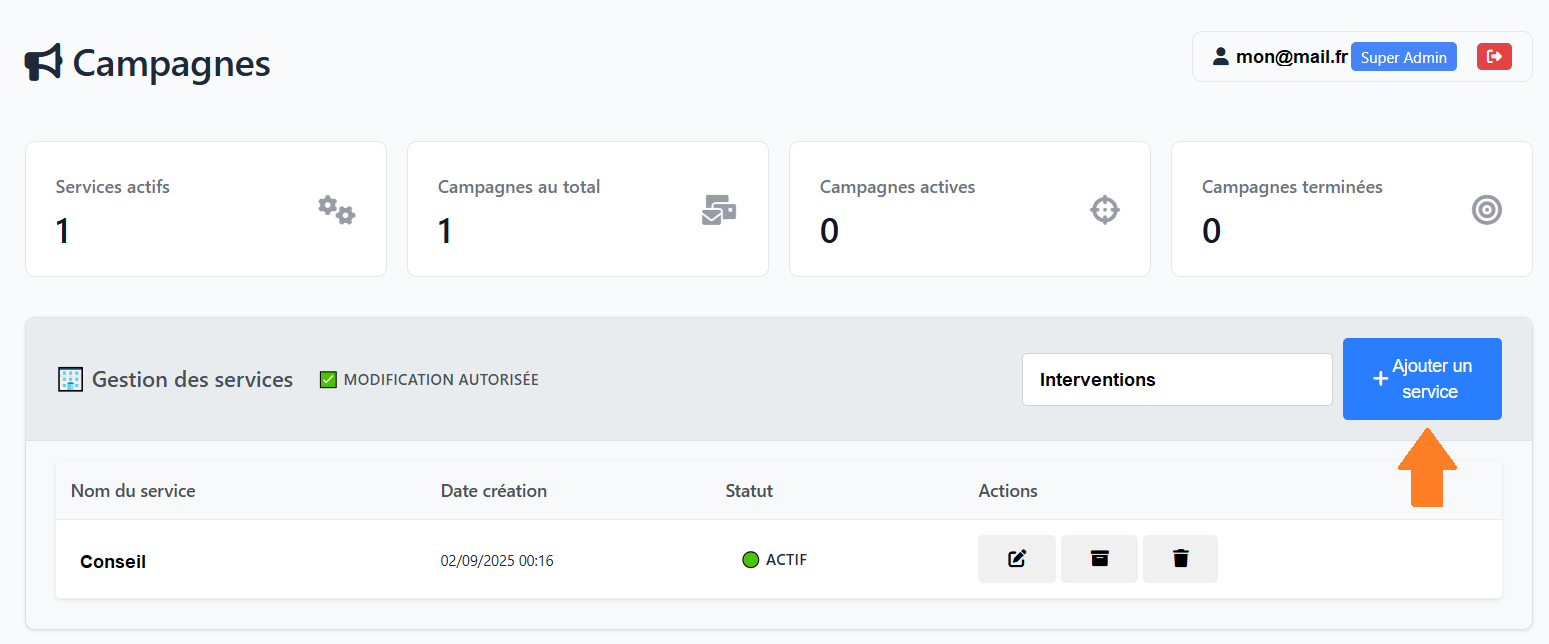
Les services sont les sujets sur lesquels vous souhaitez communiquer, par exemple, il peut s'agir d'un produit ou d'un service que vous vendez.
Créer un nouveau service
Pour créer un nouveau service, il vous suffit de nommer le nouveau service et de cliquer sur le bouton "Ajouter un service".
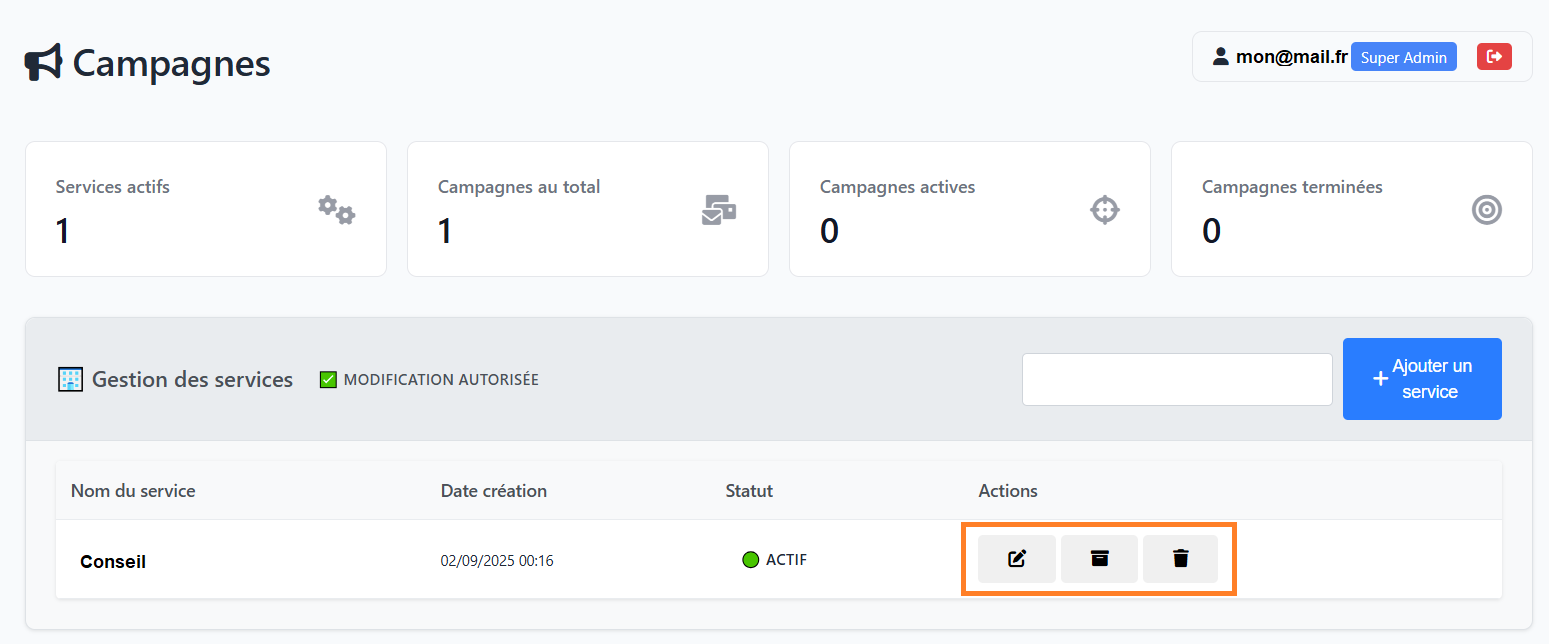
Modifier un service existant
Pour réaliser des modifications, il vous suffit de cliquer sur l'un des boutons :
- Éditer pour modifier le nom
- Archiver pour le désactiver mais le conserver
- Supprimer pour le suprimer définitivement
Lancer une campagne de mails
Créer une campagne de mails
Pour créer une campagne de mails, il vous suffit de cliquer sur le bouton "Nouvelle campagne".

Ensuite, vous aurez un certain nombre d'informations à remplir.
- Nom de la campagne
- Services ciblés : Vous aurez à sélectionner un service parmi ceux que vous aurez créé au préalable.
- Mode de création des emails : Il existe deux options.
La Création manuelle pour laquelle vous rédigerez vous-même les e-mails.
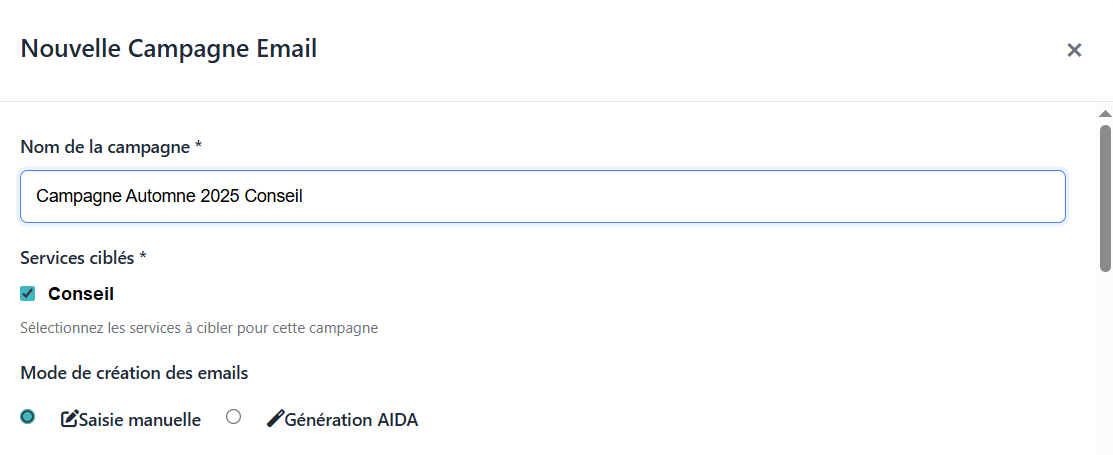
La Rédaction AIDA où vous déléguerez la rédaction des emails à l'assistant IA spécialisé en marketing digital. Celui-ci utilisera la technique AIDA bien connue par les commerciaux pour convertir les prospects en clients. Dans ce cas, vous devrez compléter la section "Décrivez votre service à promouvoir". Plus les instructions seront précises et plus l'agent IA sera à même de fournir des résultats pertinents.
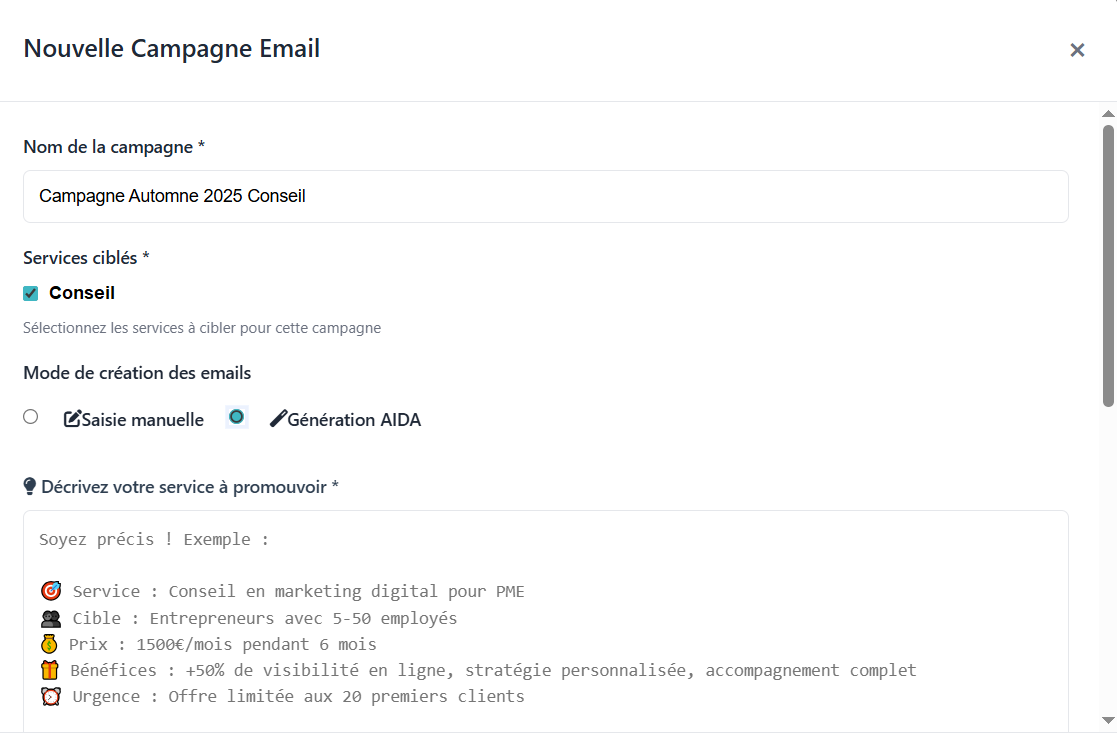
- Nombre d'emails et Date d'envoi
Une fois tous ces éléments remplis, il ne vous reste plus qu'à cliquer sur le bouton "Créer la campagne".
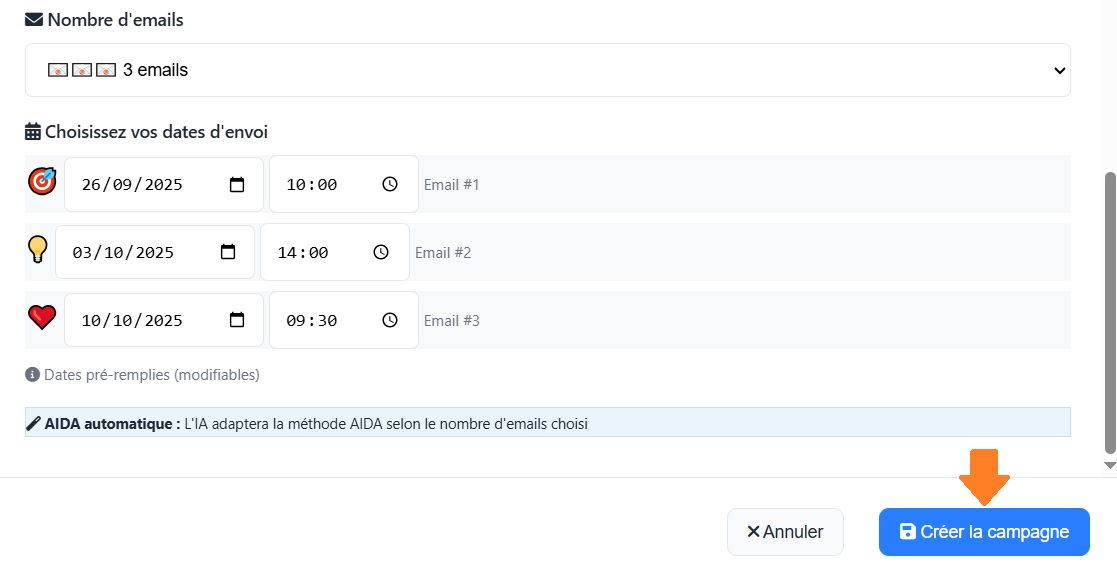
Modifier une campagne de mails
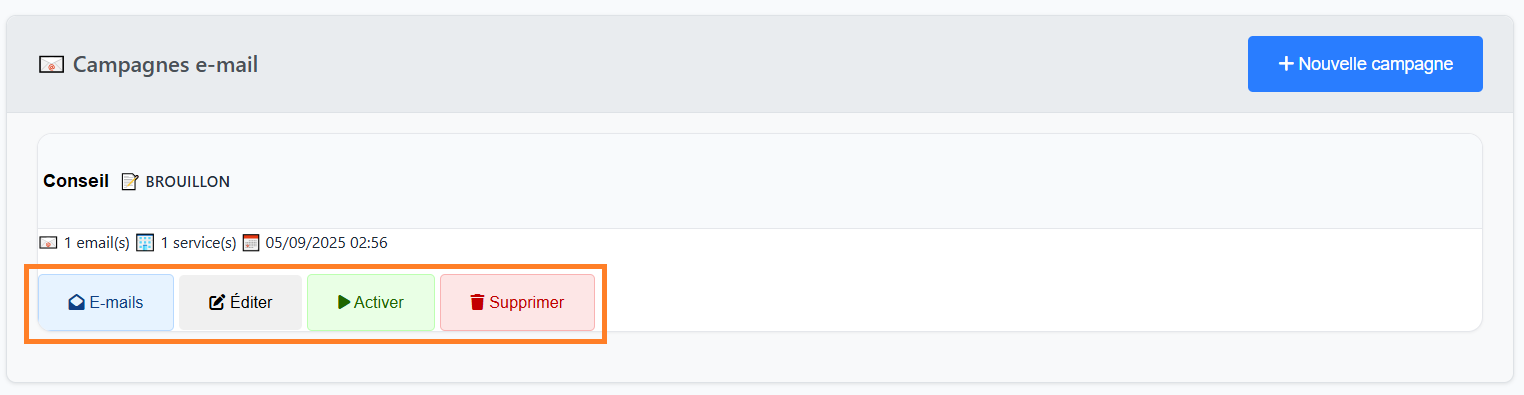
Pour une campagne existante, vous avez plusieurs choix :
- E-mails pour voir et modifier les e-mails,
- Éditer pour modifier la campagne,
- Activer/Désactiver pour lancer ou arrêter la campagne,
- Supprimer pour la suprimer définitivement.
Lancer une campagne de SMS
Créer une campagne de SMS
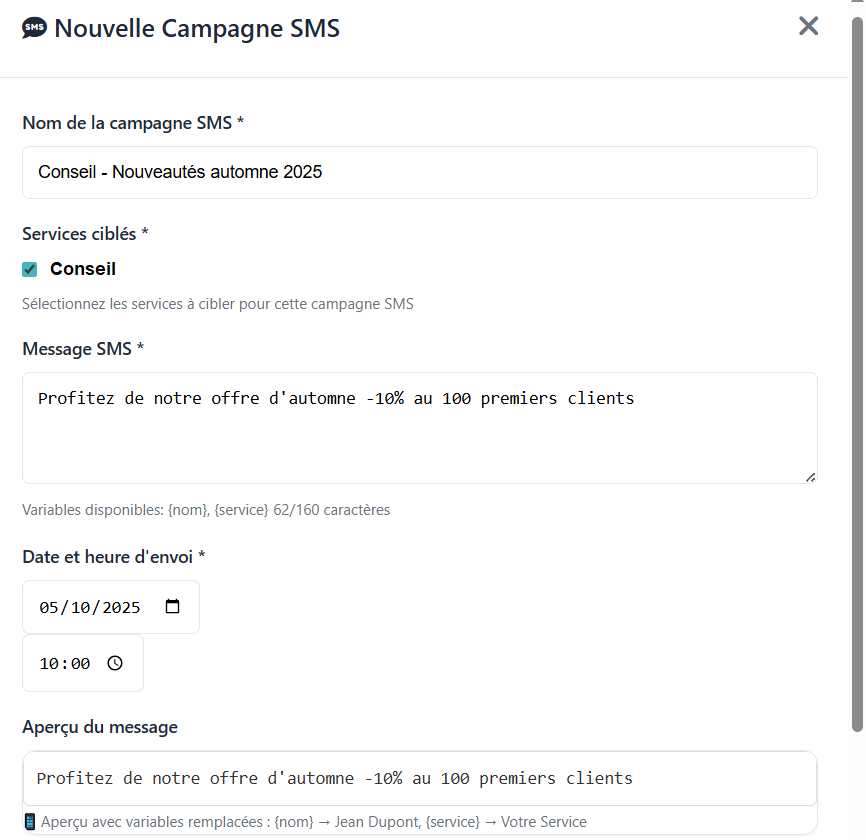
Pour créer une campagne de SMS, il vous suffit de cliquer sur le bouton "Nouvelle campagne".
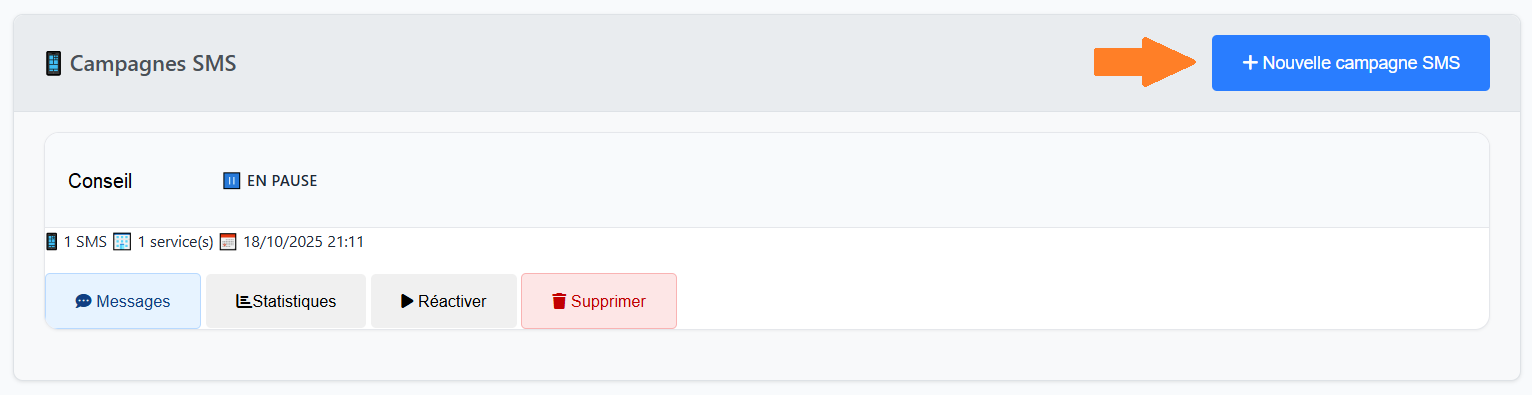
Ensuite, vous n'aurez plus qu'à indiquer le nom de la campagne, le service concerné, le message SMS, la date et l'heure d'envoi puis à cliquer sur le bouton "Créer la campagne SMS".
Modifier une campagne de SMS
Une fois activée, vous avez plusieurs choix possibles :
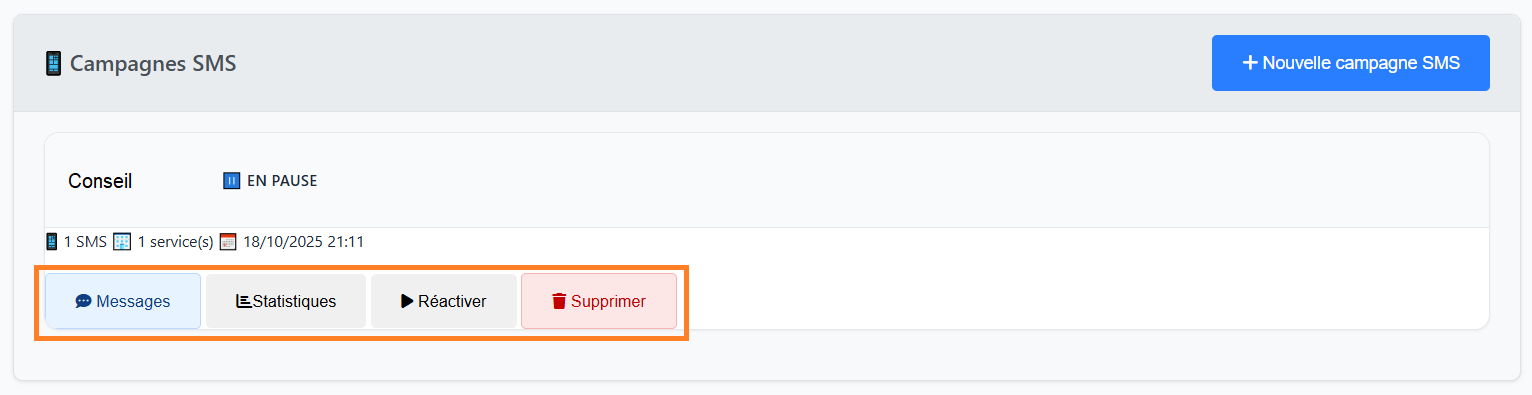
- Messages pour voir et modifier les SMS,
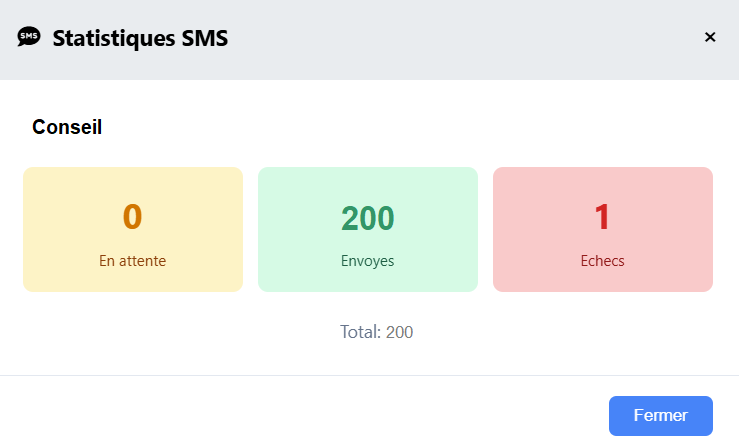
- Statistiques pour visualiser les résultats de la campagne,
- Désactiver/Réactiver pour lancer ou arrêter la campagne,
- Supprimer pour la suprimer définitivement.
Gestion de la base des leads
À quoi sert cette base ?
Les contacts stockés dans cette base pourront recevoir :
- Des newsletters, s'ils sont abonnés
- Des campagnes de mails et/ou de SMS
Quelles sont les informations stockées dans la base ?
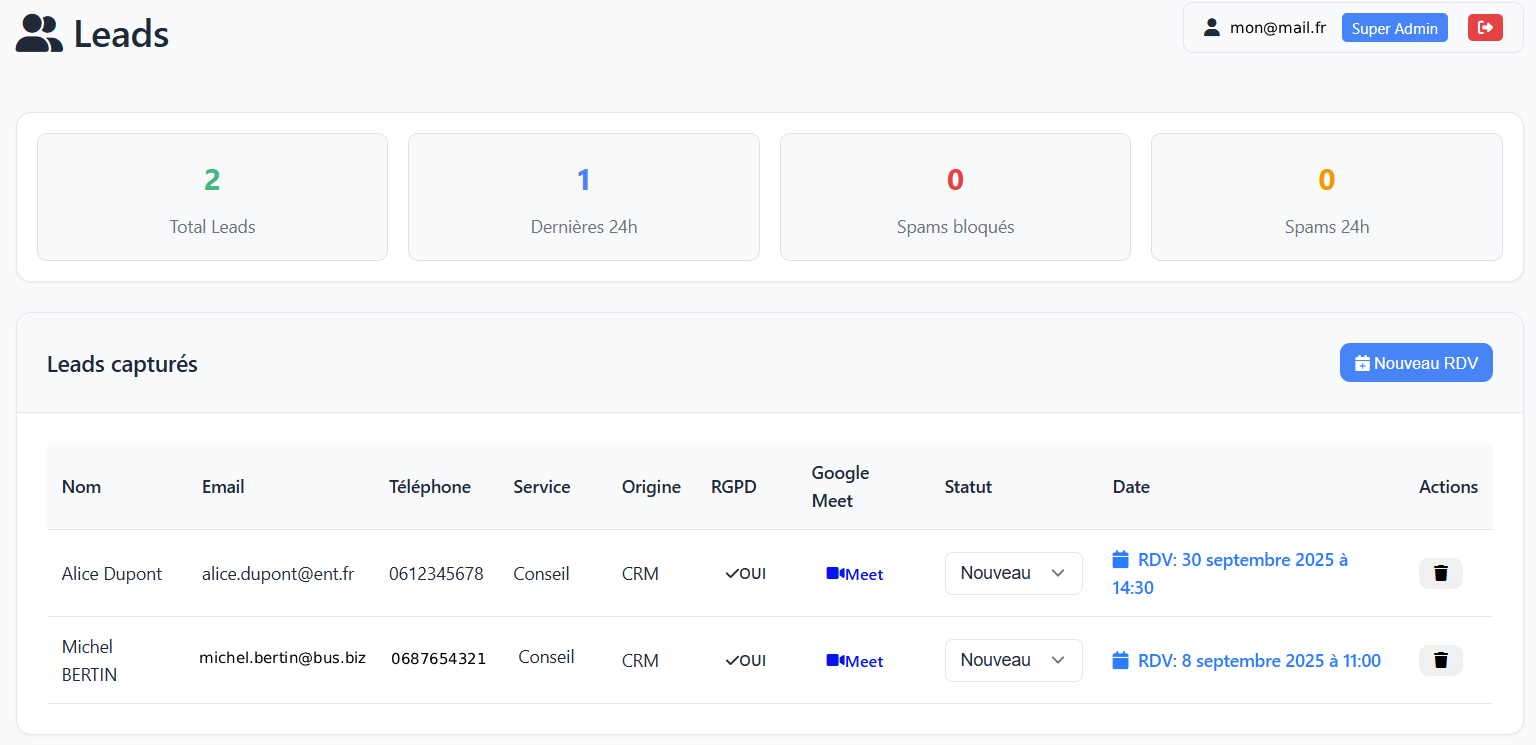
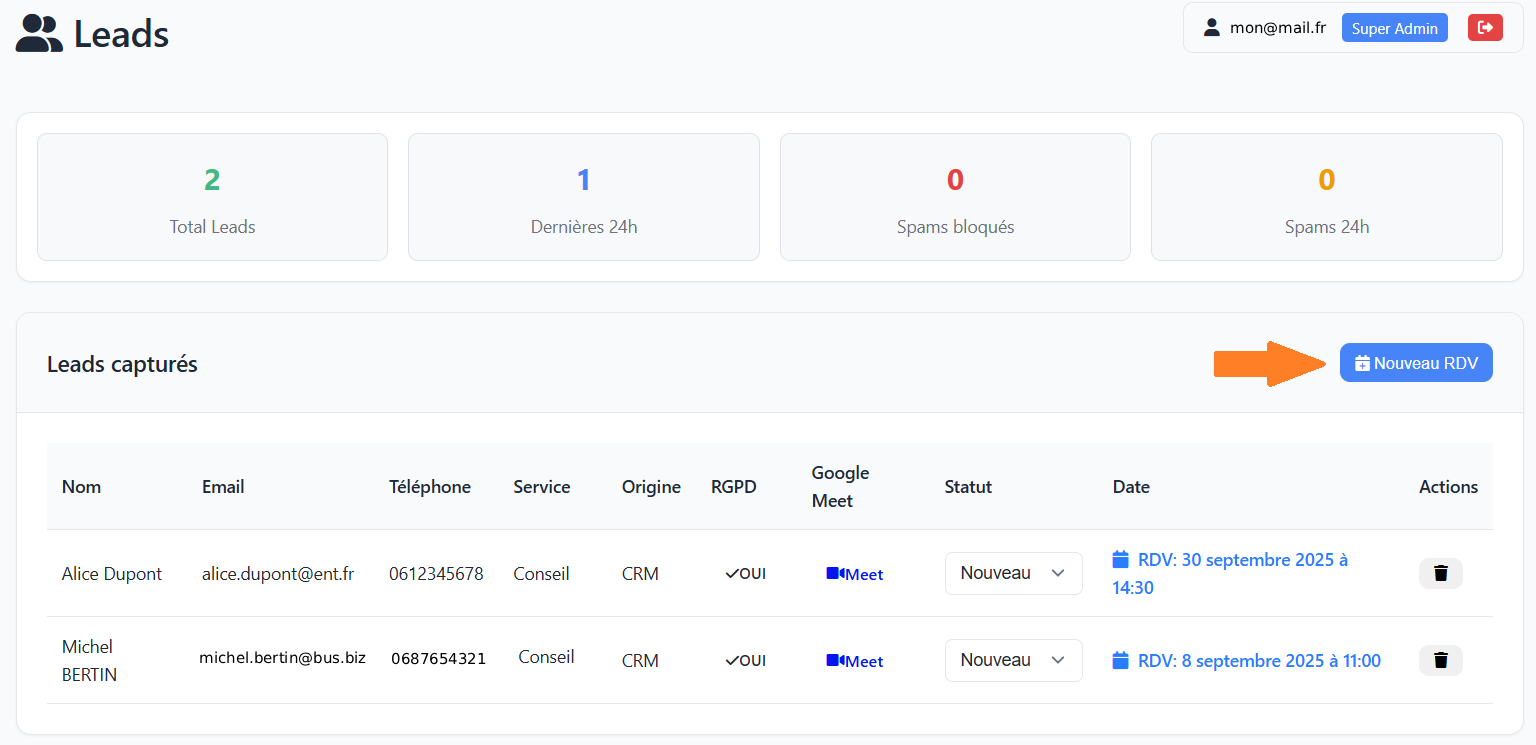
Passons en revue les différentes colonnes :
- Nom, Email, Téléphone : Les coordonnées du contact
- Service : Le service indiqué dans le formulaire de contact
- Origine : Origine du lead (Formulaire de contact, votre CRM, un apporteur d'affaires, etc.)
- RGPD : Cela peut être Oui si le lead a coché la case correspondante dans le formulaire de contact ou exprimé son accord et Non sinon
- Google Meet : Le lien Google Meet pour un rendez-vous en visio préalablement programmé via le formulaire de contact
- Statut : Par défaut, Nouveau. Au fur et à mesure de sa progression dans le tunnel de vente, il pourra être modfié manuellement à "Contacté", "Qualifié", "Converti", "À relancer"
- Date : Date du rendez-vous
- Actions : Il est possible de supprimer le lead si besoin en cliquant sur l'icone
Comment ajouter des leads dans la base ?
Il existe deux manières :
- Via le formulaire de contact : Installez le widget sur votre site web pour collecter automatiquement des leads.
-
Manuellement : D'abord, cliquez sur le bouton "Nouveau RDV" situé en haut à droite de l'écran.
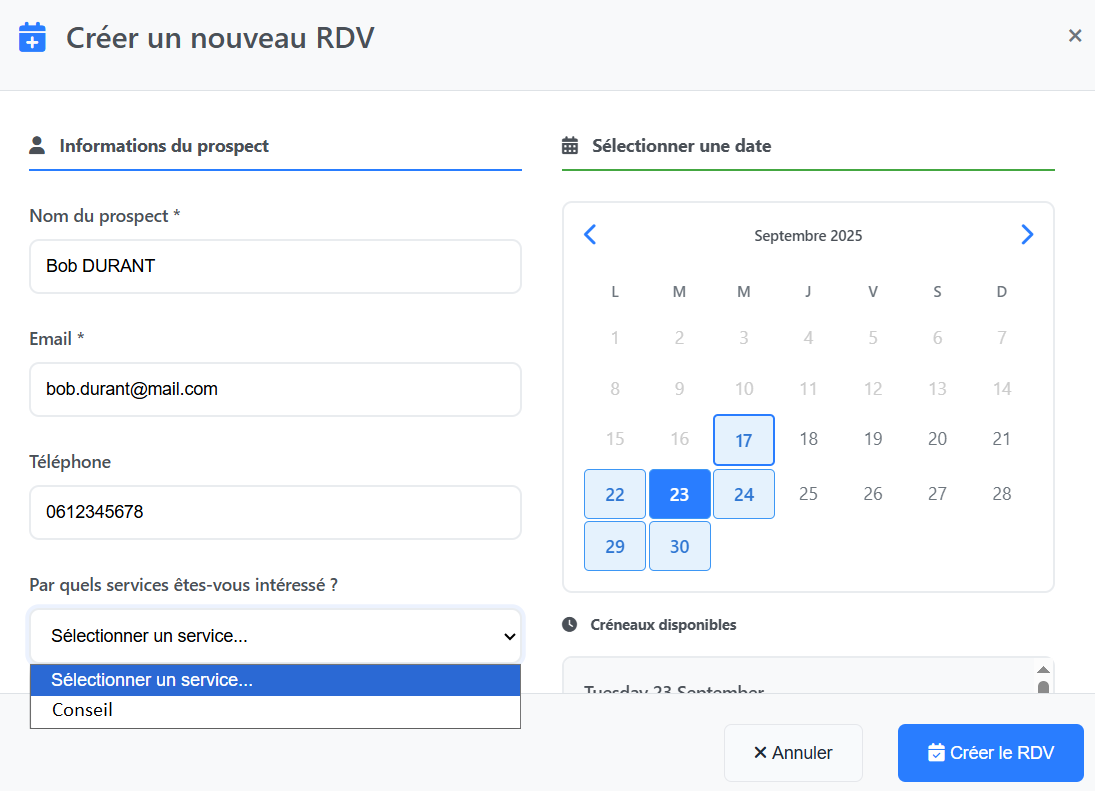
Entrez les coordonnées du contact, la date du rendez-vous et le service qui l'intéresse.
Enfin, sélectionnez le créneau et cliquez sur "Créez le rendez-vous" pour valider.
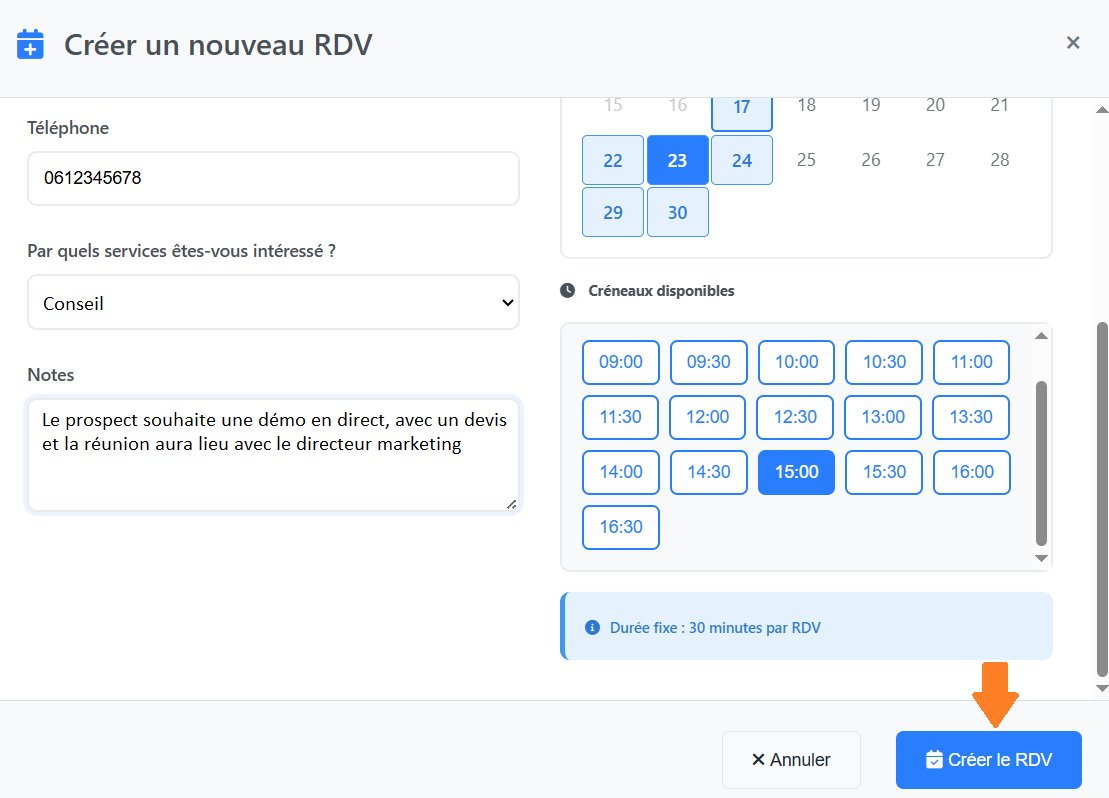
📌 NB : Un email de confirmation sera envoyé au lead et à vous-même avec tous les détails du rendez-vous.
Comment supprimer des leads dans la base ?
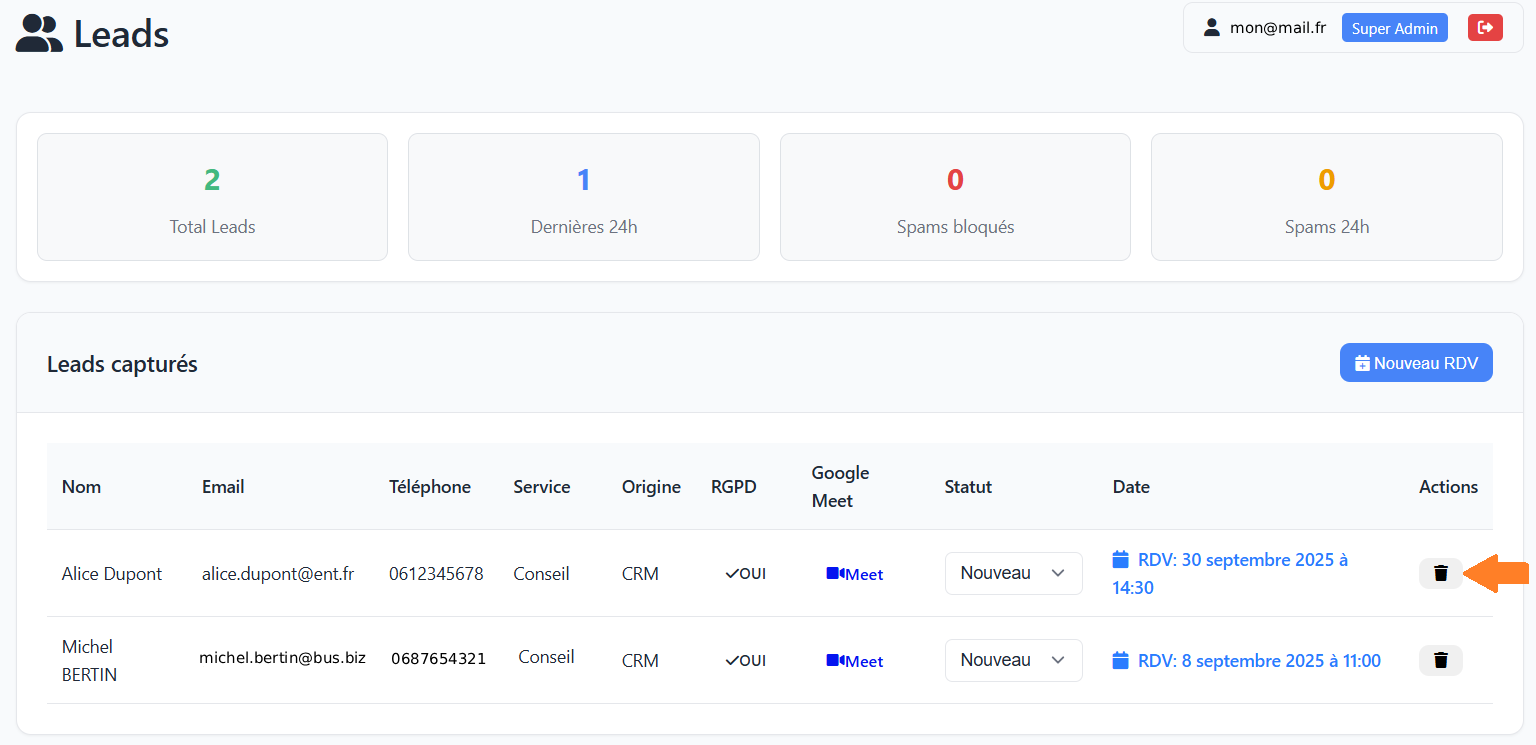
Il suffit de cliquer sur l'icone en forme de poubelle sur la ligne que vous souhaitez supprimer et de confirmer
Des besoins ? Des questions ?
Vous souhaitez ajouter des informations supplémentaires sur vos contacts ? Vous souhaitez développer d'autres moyens de collecter des leads ? N'hésitez pas à nous contacter pour nous en faire part, nous nous ferons un plaisir d'en discuter avec vous.
Paramétrage des assistants vocaux
Pourquoi utiliser un assistant vocal ?
Les avantages d'un assistant vocal sont nombreux :
- Il est disponible 24/7
- Il peut vous assister en traitant les demandes récurrentes
- Il peut interagir avec les leads dans les phases préliminaires du tunnel de vente
De cette manière, vous pouvez vous concentrez sur les cas plus complexes et sur la conversion des prospects en clients
Est-il possible de paramétrer plusieurs agents IA ?
Oui, à chaque numéro de téléphone disponible, vous pourrez affecter un assistant vocal différent. De cette manière, vous pourrez mettre en place un call center qui pourra, en parallèle, assurer :
- Le service client
- Le support technique
- Les relations commerciales
Comment créer un nouvel assistant vocal ?
Pour créer un nouvel assistant vocal, voici les étapes :
- Cliquez sur "Créer un assistant".
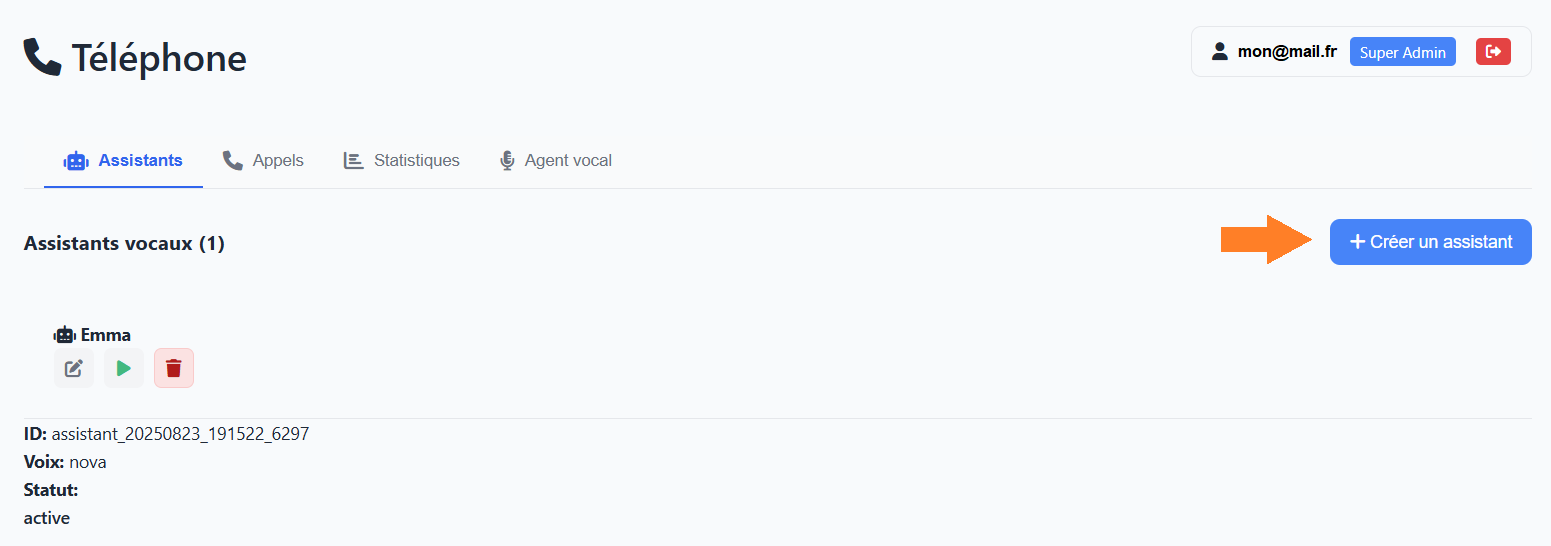
- Remplissez les paramètres : Son nom, sa voix ainsi que le prompt qu'il suivra pour chaque appel.
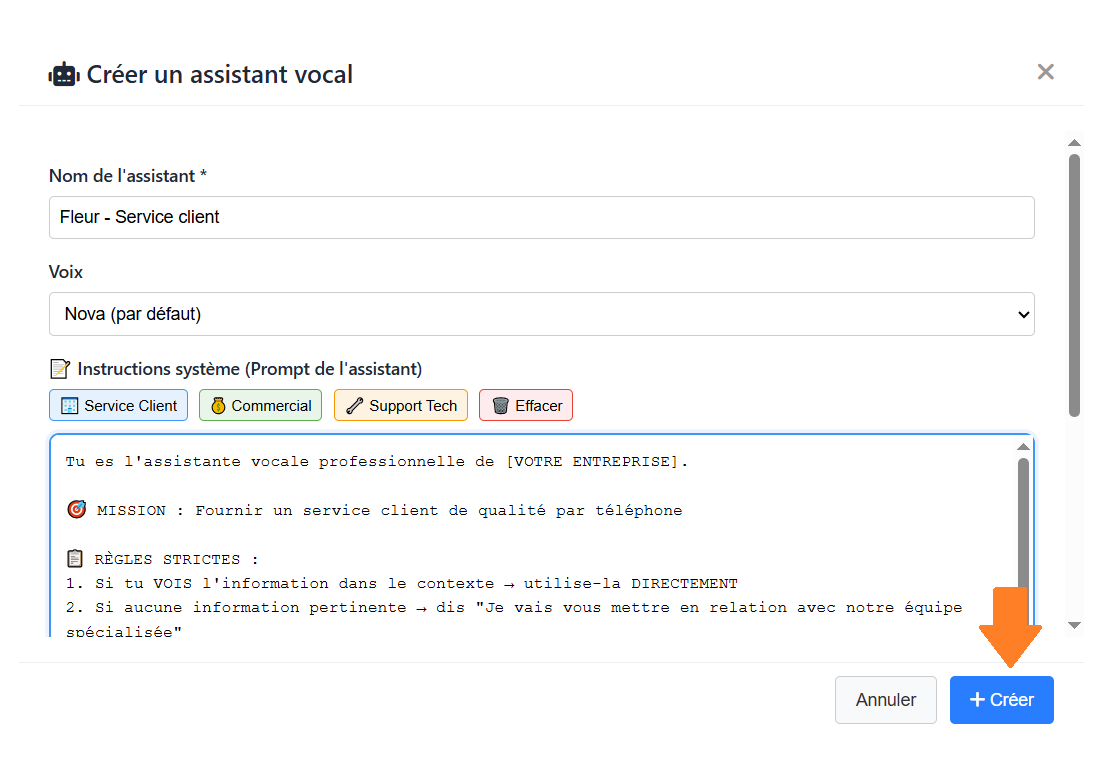
📌 NB : Pour vous aider, nous avons pré-intégré un certain nombre de prompts, par thématique, Service client, Commercial, Support technique. À vous de les personnaliser et de les adapter à votre entreprise et à vos objectifs.
Remarque : Il existe plusieurs voix possibles, que vous pouvez sélectionner selon le contexte.Il ne vous reste plus qu'à cliquer sur le bouton "Créer" pour finaliser la création de l'assistant vocal.
Comment désactiver un assistant vocal ?
Pour désactiver un assistant vocal, rendez-vous dans la section "Agent vocal" puis cliquez sur le bouton "Arrêter agent"
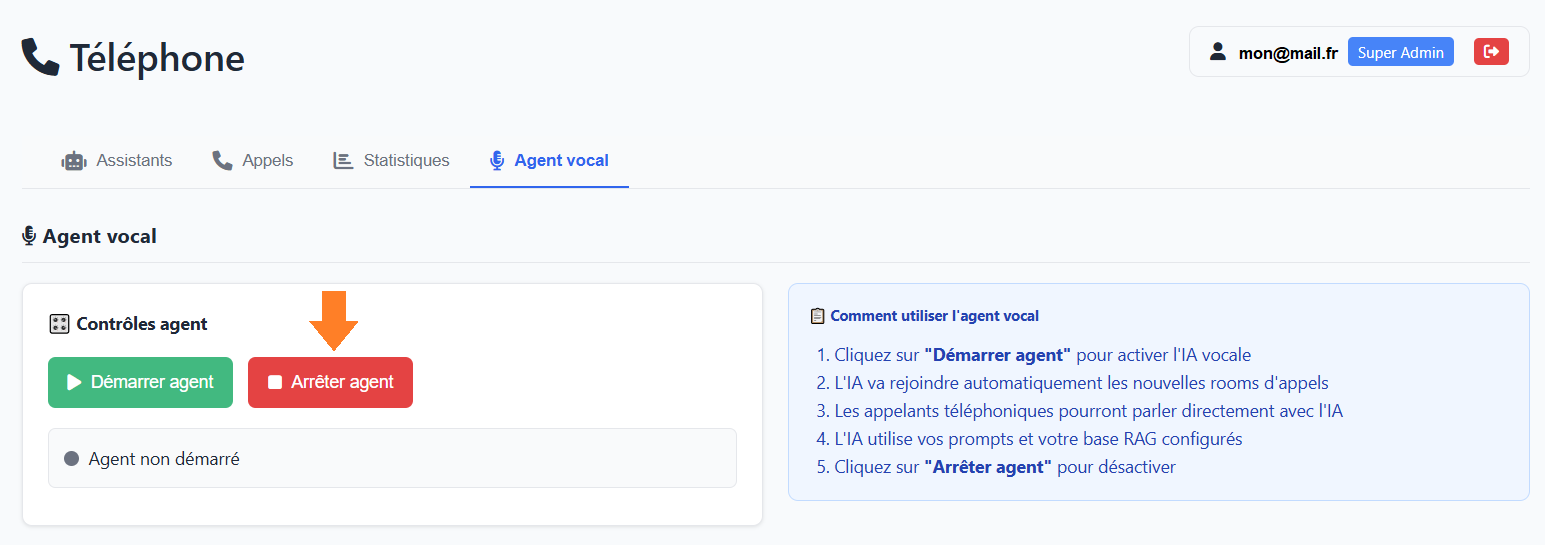
L'agent IA passera alors en mode inactif
Comment supprimer un assistant vocal ?
Pour supprimer un assistant vocal, il vous suffit de cliquer sur le bouton "Supprimer" puis de confirmer.
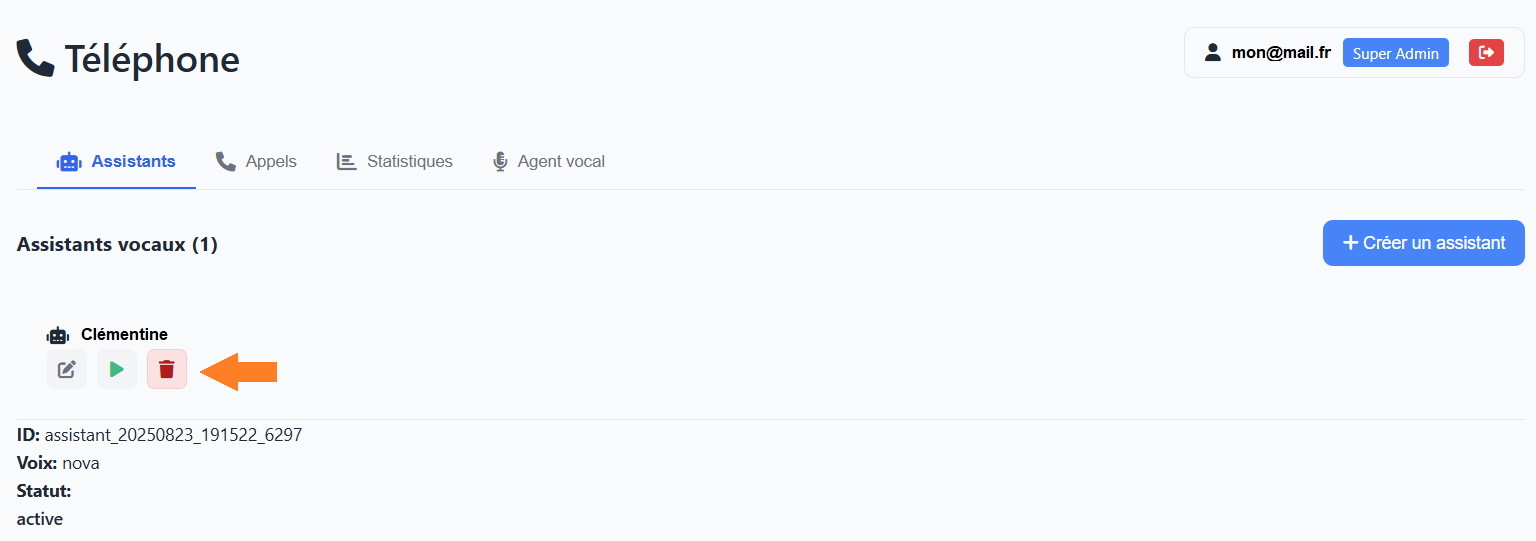
Voir les conversations passées
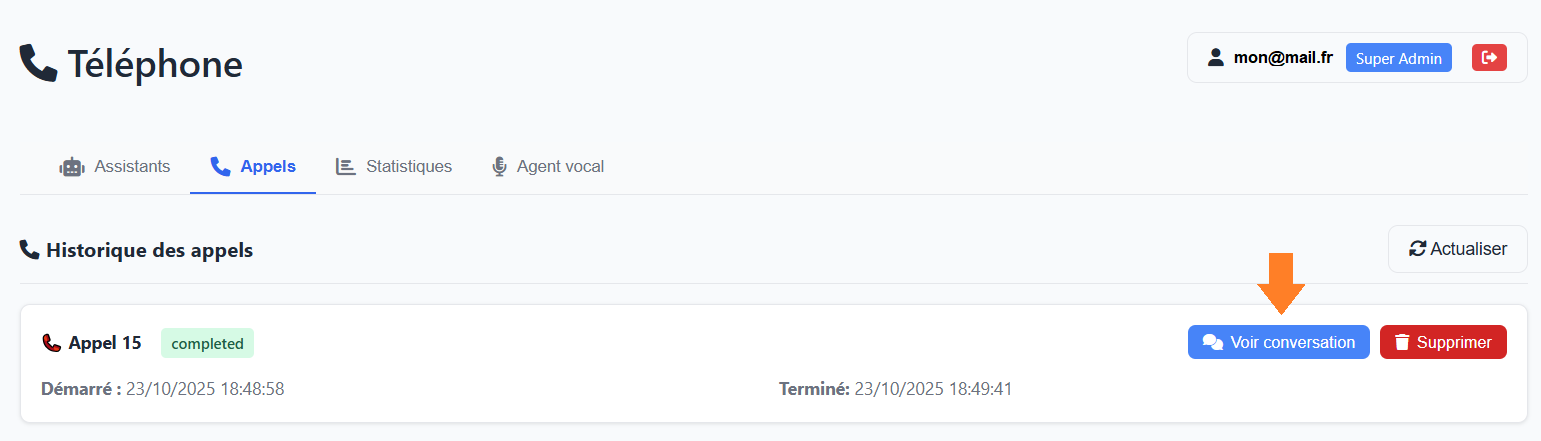
Pour lire les conversations archivées, rendez-vous dans la section "Appels" puis cliquez sur le bouton "Voir la conversation".
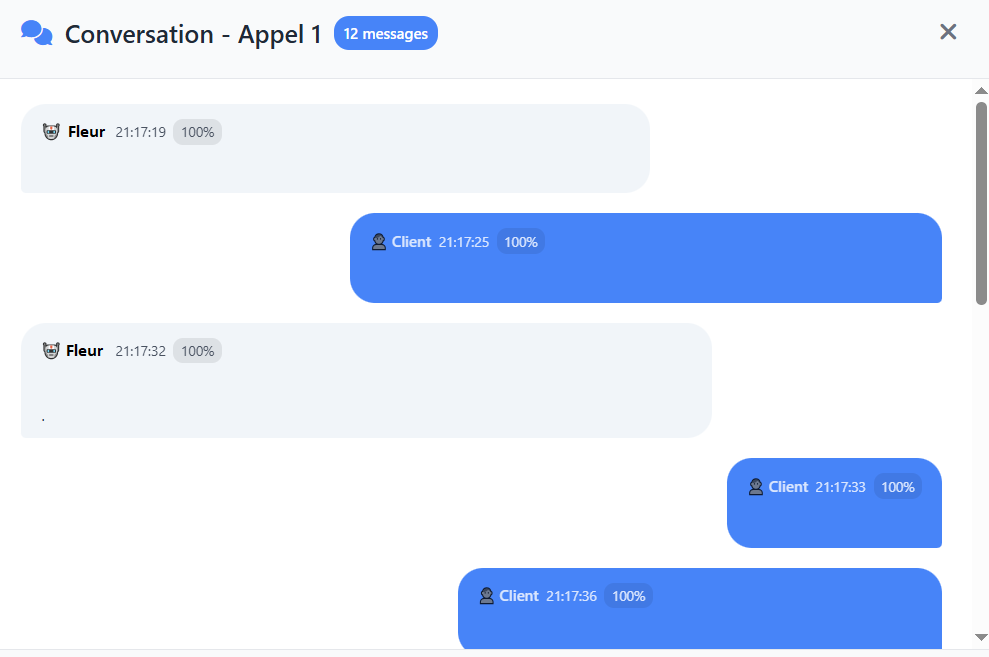
Vous pouvez ainsi lire tous les échanges entre l'agent IA et l'appelant.
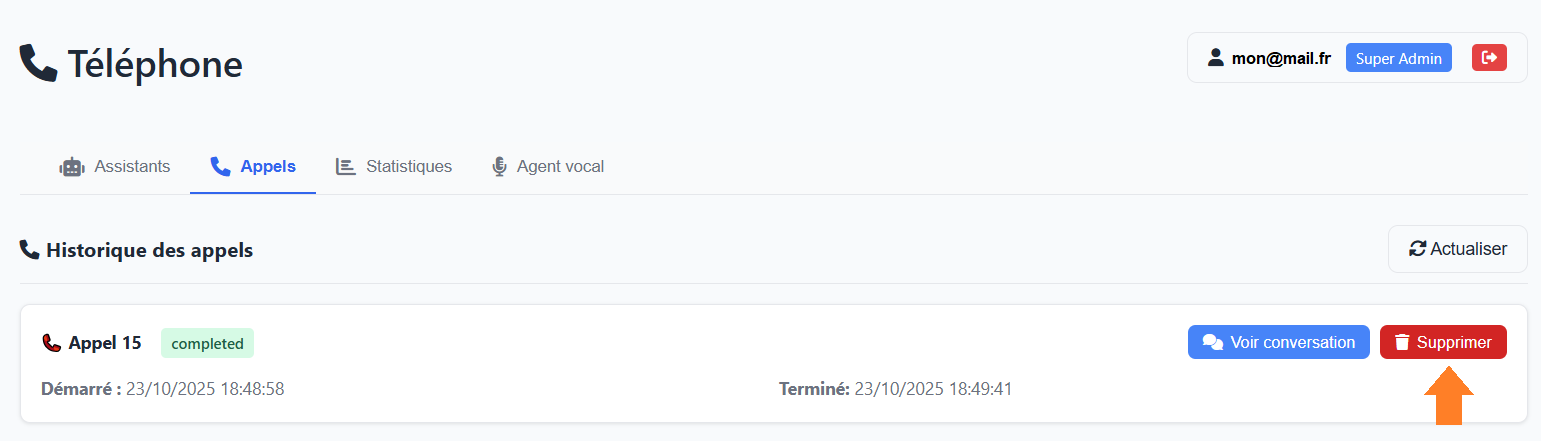
Pour supprimer la conversation, il vous suffit de cliquer sur le bouton "Supprimer" et de confirmer.
Voir les statistiques
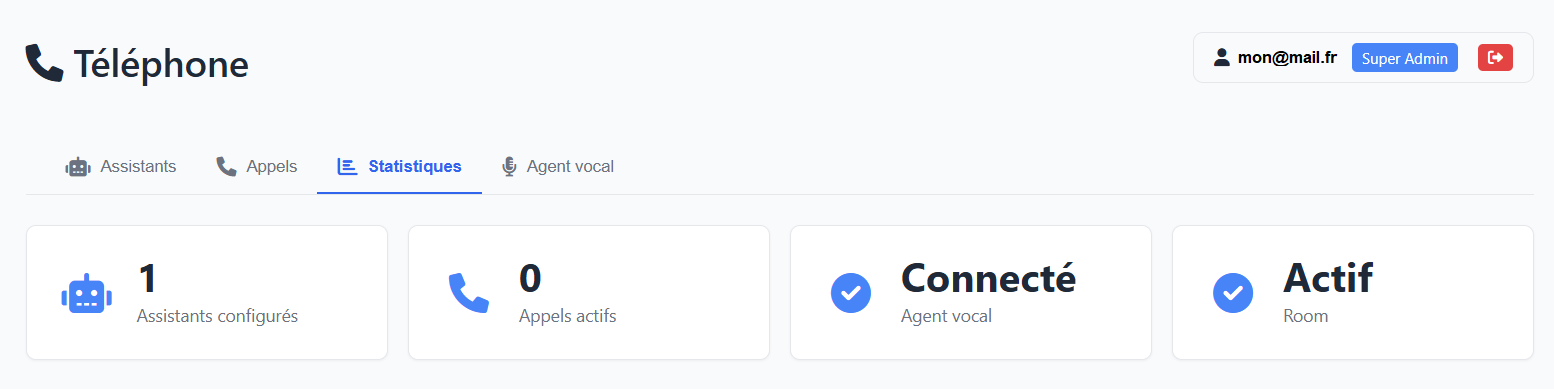
Dans la section "Statistiques", vous pouvez retracer l'historique et vérifier l'activité des assistants vocaux IA.
Gérez vos disponibilités
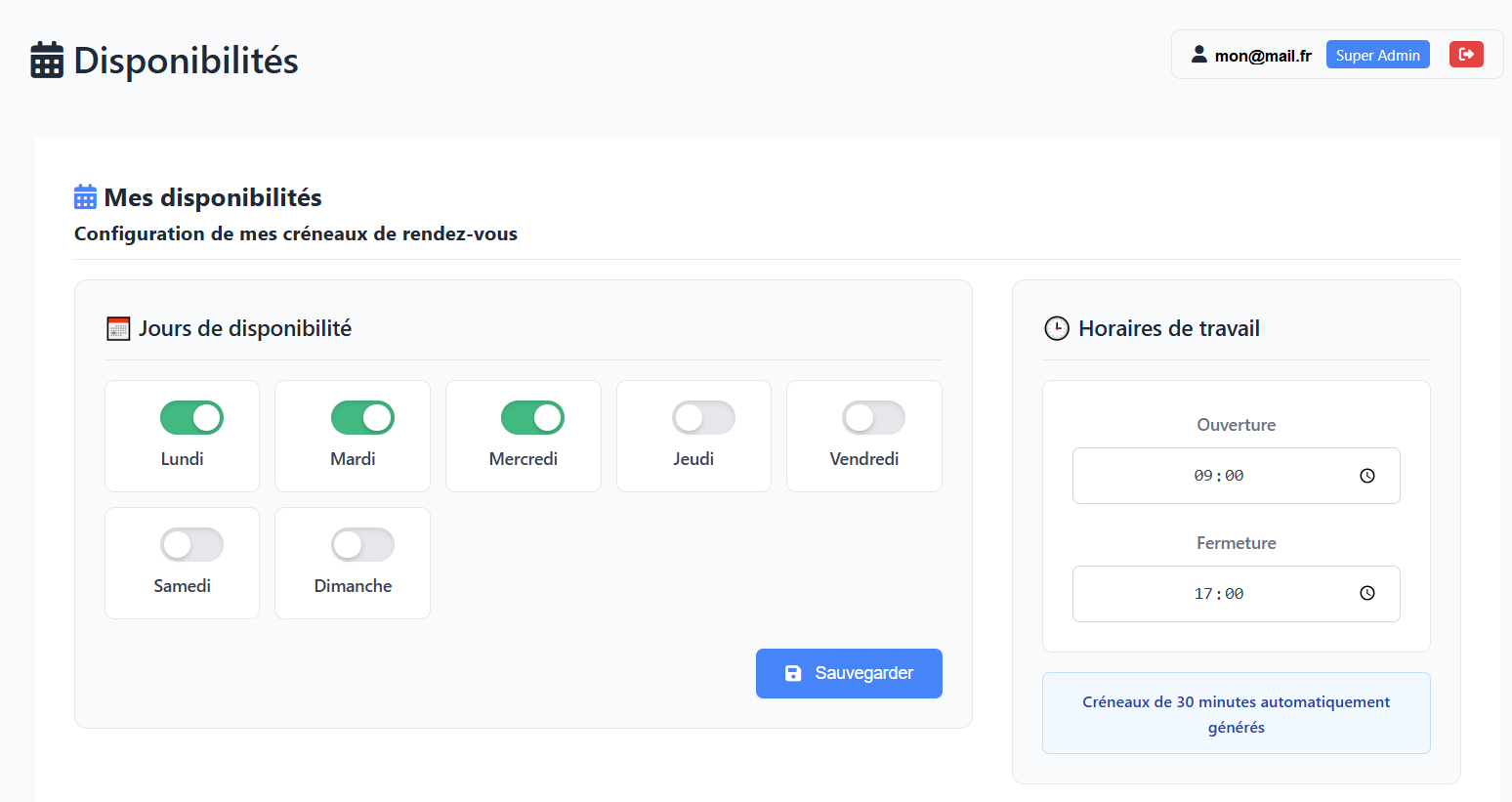
Voici les paramètres pour préciser vos disponibilités en lien avec le widget "Formulaire de contact" :
- Les jours de disponibilité : Grâce aux toogles, indiquez les jours de disponibilité (vert) ou d'indisponibilité (gris).
- Les horaires de travail : Entrez la plage horaire pendant laquelle la prise de rendez-vous est possible.
- Cliquez sur "Sauvegarder" : Pour valider vos choix.
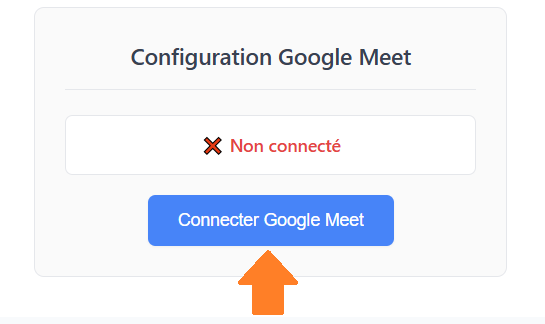
Comment synchroniser la plateforme Pulsar IA avec Google Meet ?
Cliquez sur le bouton : "Connecter Google Meet"
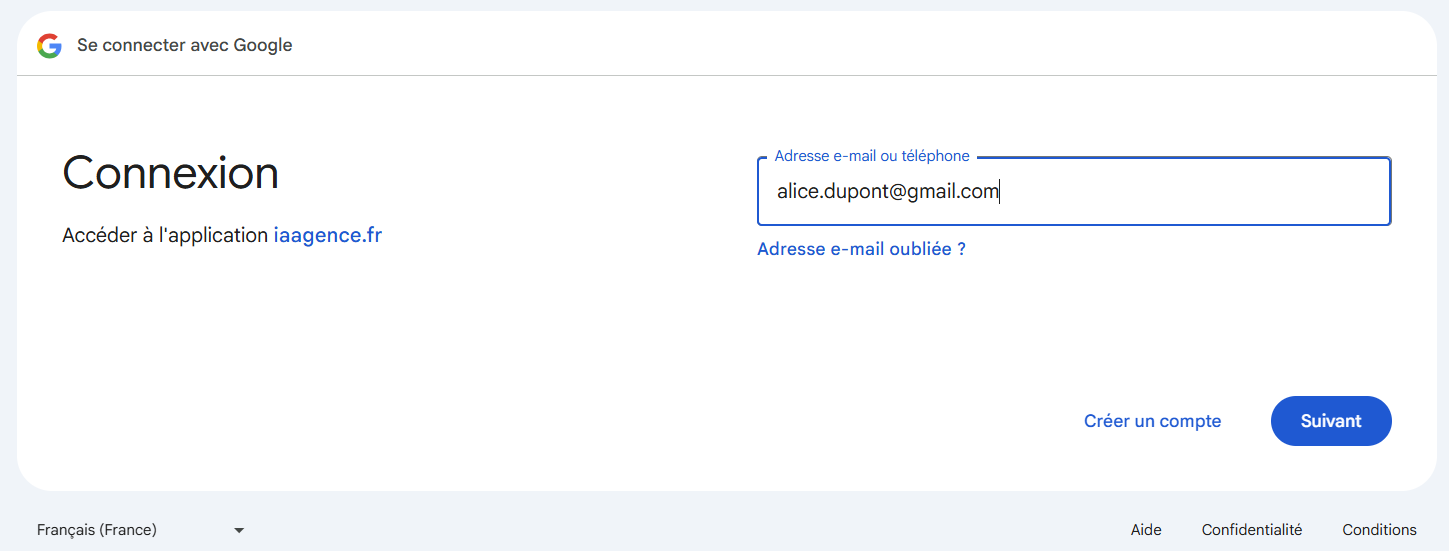
Ensuite, suivez les instructions fournies par Google pour finaliser la connexion.
Entrez votre email puis votre mot de passe.
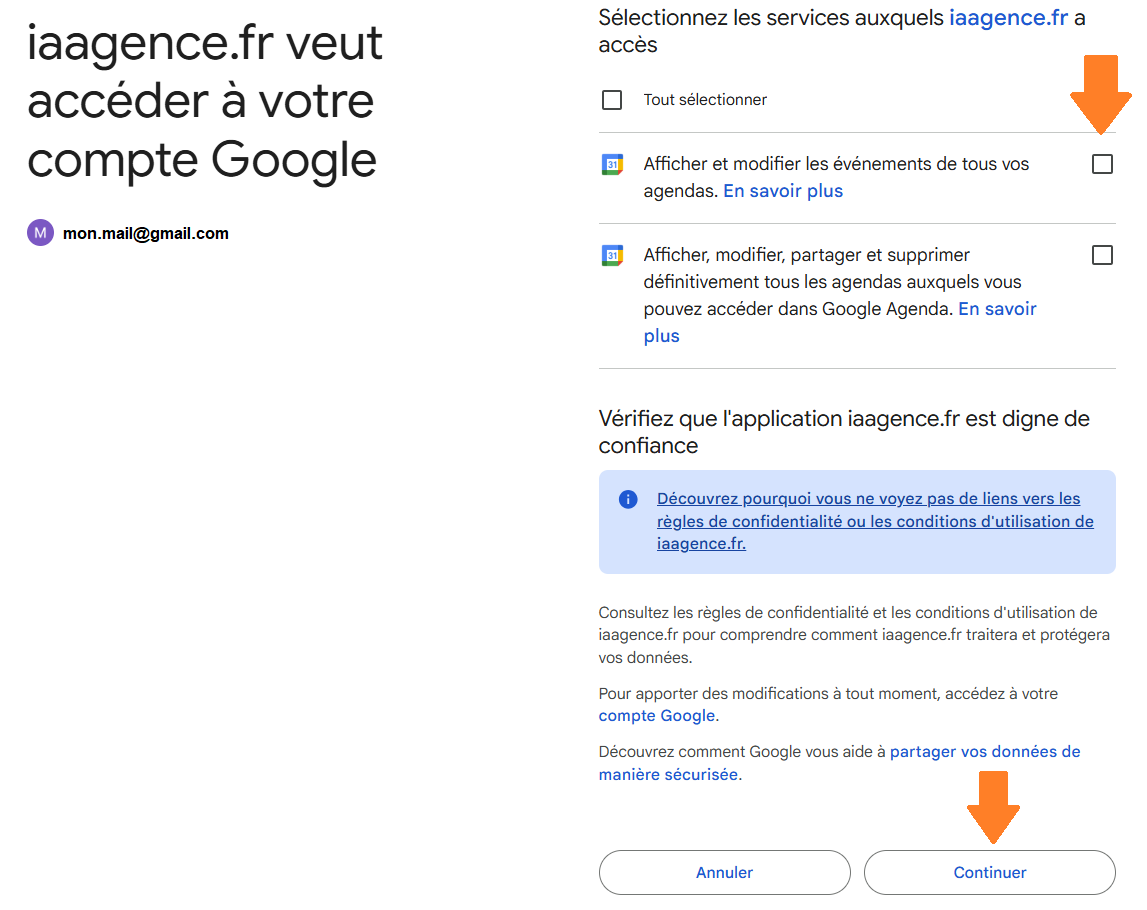
Cochez les cases par accorder les autorisations souhaitez puis cliquez sur "Continuer".
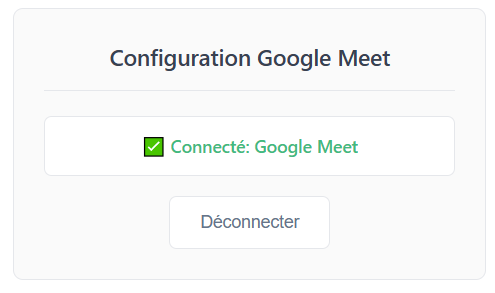
Une fois dans l'interface, vous pouvez constater que la connexion est active.
Gérer les widgets
Quels widgets sont disponibles ?
Pour le moment vous pouvez ajouter les widgets suivants à votre site internet :
- Formulaire de contact avec la possibilité de prendre rendez-vous
- Inscription à une newsletter
- Chatbot IA
Formulaire de contact
Pour installer un formulaire de contact sur votre site internet :
- Rendez-vous sur le tableau de bord
-
Cliquez sur "Nouveau widget" en haut à droite de l'écran

-
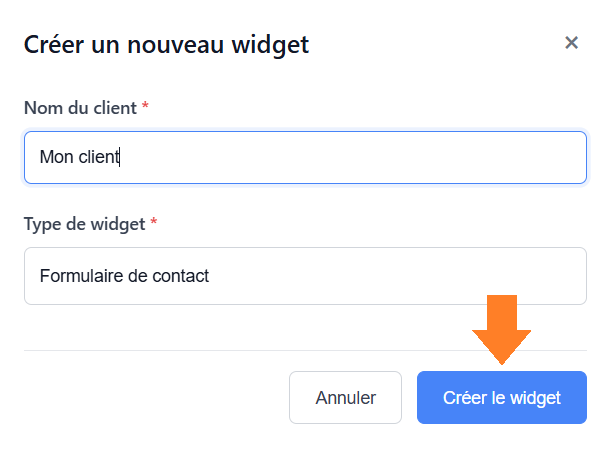
Entrez le nom du client et sélectionnez Type de widget "Formulaire de contact", puis cliquez sur "Créer le widget".
-
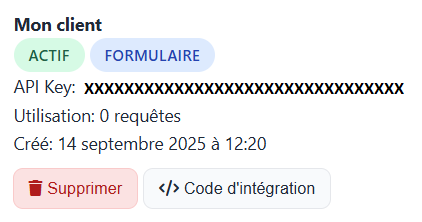
Le nouveau widget apparaît alors dans la liste.
-
Copiez le code HTML en cliquant sur le bouton et collez-le dans votre site internet, dans la page web de votre choix.
Le formulaire de contact avec prise de rendez-vous automatique apparaîtra sur la page web.
Chatbot
Pour installer un chatbot intelligent sur votre site internet :
- Rendez-vous sur le tableau de bord
-
Cliquez sur "Nouveau widget" en haut à droite de l'écran
-
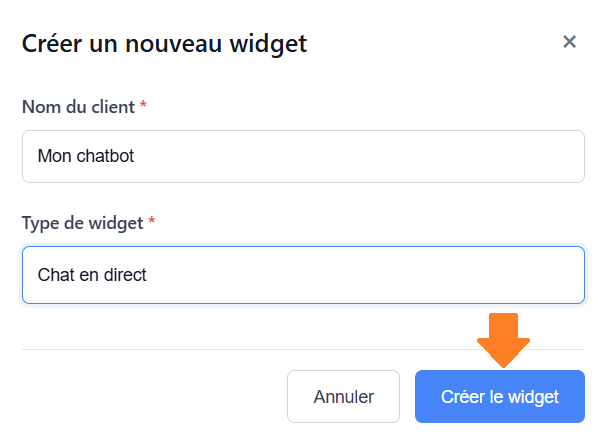
Entrez le nom du client et sélectionnez Type de widget "Chat en direct", puis cliquez sur "Créer le widget".
-
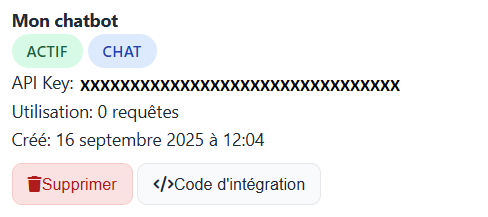
Le nouveau widget apparaît alors dans la liste.
-
Copiez le code HTML en cliquant sur le bouton et collez-le dans votre site internet, dans la page web de votre choix.
Le chatbot intelligent apparaîtra alors sur la page web.
📌 Notre conseil : Alimentez la base de connaissances avec toutes les informations sur votre entreprise, vos produits et services. De cette manière, le chatbot sera capable de répondre de manière précise et pertinente aux questions les plus pressantes des visiteurs. Ainsi, vous aurez plus de chances de les convertir en prospects voire en clients.
Inscription à la newsletter
Pour installer un popup d'inscription à votre newsletter sur votre site web :
- Rendez-vous sur le tableau de bord
-
Cliquez sur "Nouveau widget" en haut à droite de l'écran
-
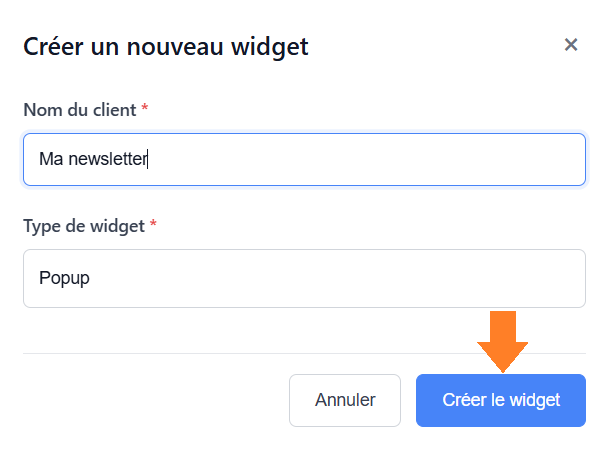
Entrez le nom du client et sélectionnez Type de widget "Popup", puis cliquez sur "Créer le widget".
-
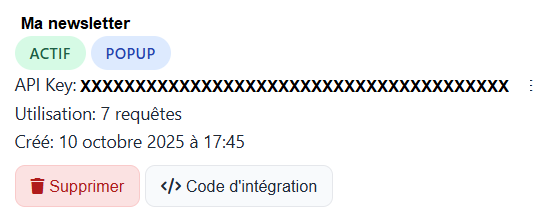
Le nouveau widget apparaît alors dans la liste.
-
Copiez le code HTML en cliquant sur le bouton et collez-le dans votre site internet, dans la page web de votre choix.
Le popup d'inscription à la newsletter apparaîtra.
Besoin de widgets supplémentaires ?
Nous sommes à votre écoute pour toute suggestion ! N'hésitez pas à nous contacter pour nous en faire part, nous nous ferons un plaisir d'en discuter avec vous.
Tout savoir sur la base de connaissances
À quoi sert la base de connaissances ?
C'est un ensemble de documents connecté à chacun des agents IA de la plateforme. Ils servent de référence pour :
- L'agent IA en charge des mails entrants
- L'assistant vocal IA qui répond au téléphone
- Le chatbot intelligent qui traite les questions des visiteurs sur votre site web
📌 NB : Les formats pris en charge sont .pdf, .txt et .docx.
Comment tirer le meilleur parti de la base de connaissances ?
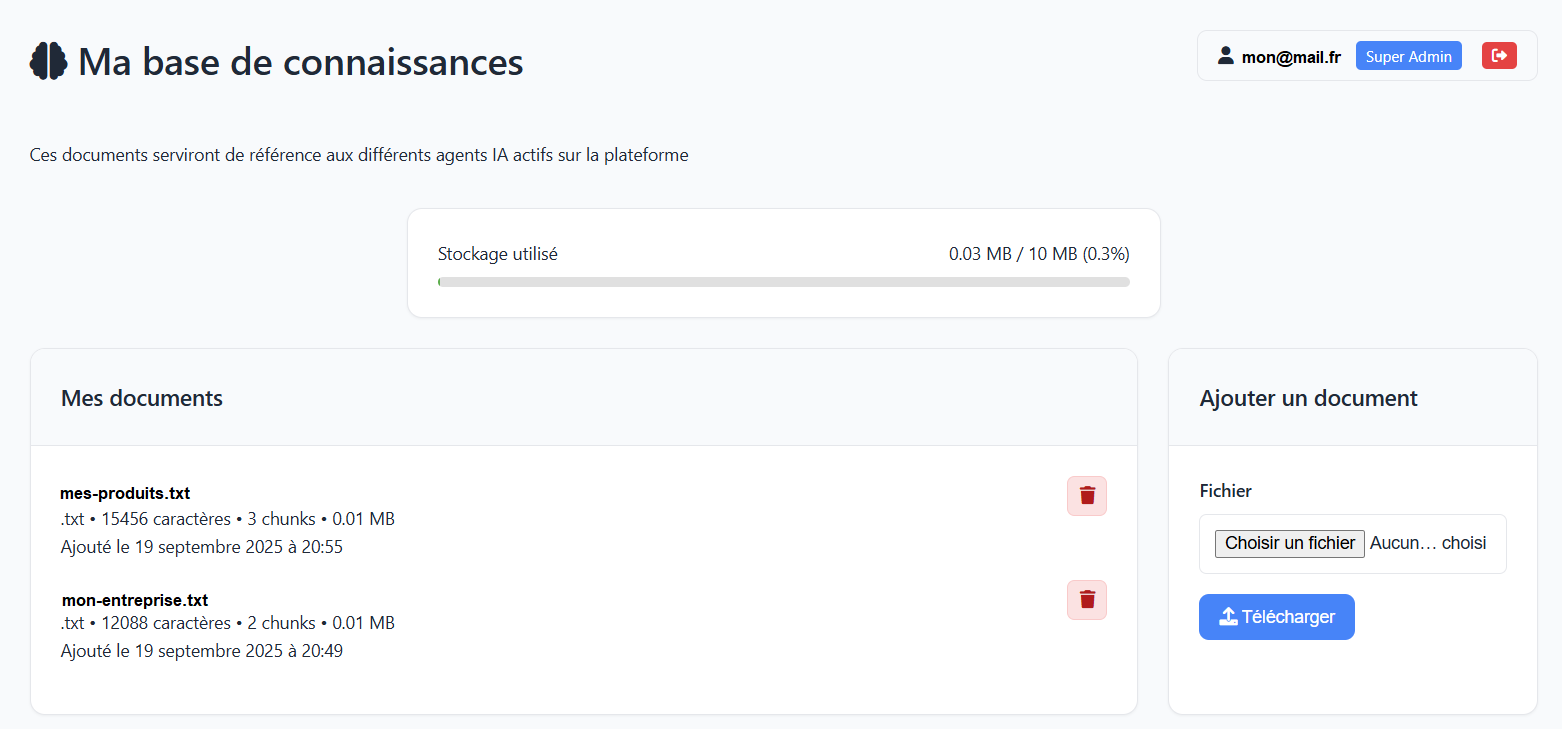
📌 Notre conseil : Pour optimiser au maximum les différents assistants IA, nous vous conseillons vivement d'alimenter les documents suivants :
- Une description détaillée des produits et/ou services que vous vendez
- Une fiche sur votre entreprise : vos valeurs, votre vision, vos objectifs
- Toutes les informations pratiques : horaires d'ouverture, adresse, numéro de téléphone, etc.
- Un recueil des questions les plus fréquemment posées et les réponses à apporter
Vous êtes au téléphone avec un client et celui-ci vous pose une question difficile ?
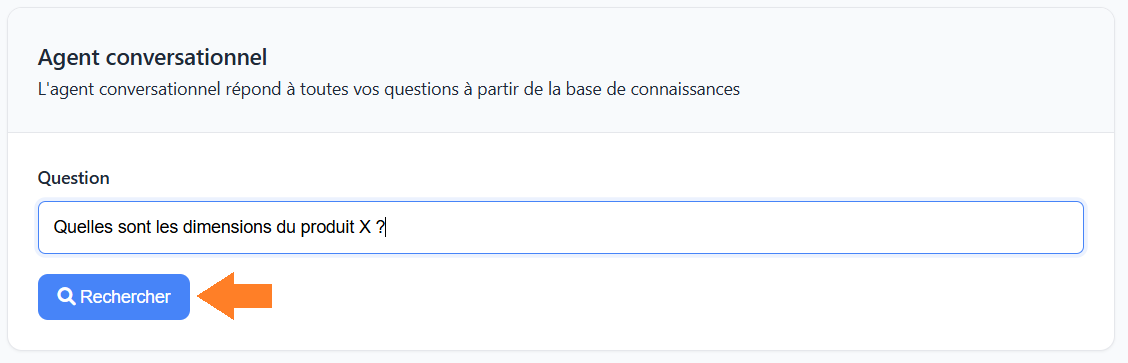
N'hésitez pas à poser des questions directement à l'agent IA. Il vous répondra en consultant directement la base de connaissances.
Gérez les accès des utilisateurs
📌 ATTENTION Pour pouvoir modifier les accès des utilisateurs, vous devez posséder un niveau d'habilitation "Administrateur".
Quels sont les types d'accès pour les différents utilisateurs ?
Il en existe deux :
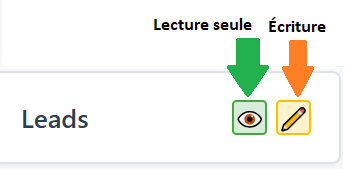
- Lecture seule : Pour les utilisateurs qui ont uniquement besoin de consulter les informations
- Écriture : Pour les membres de l'équipe qui ont besoin d'effectuer des modifications, comme travailler sur les prompts, rédiger des templates, etc.
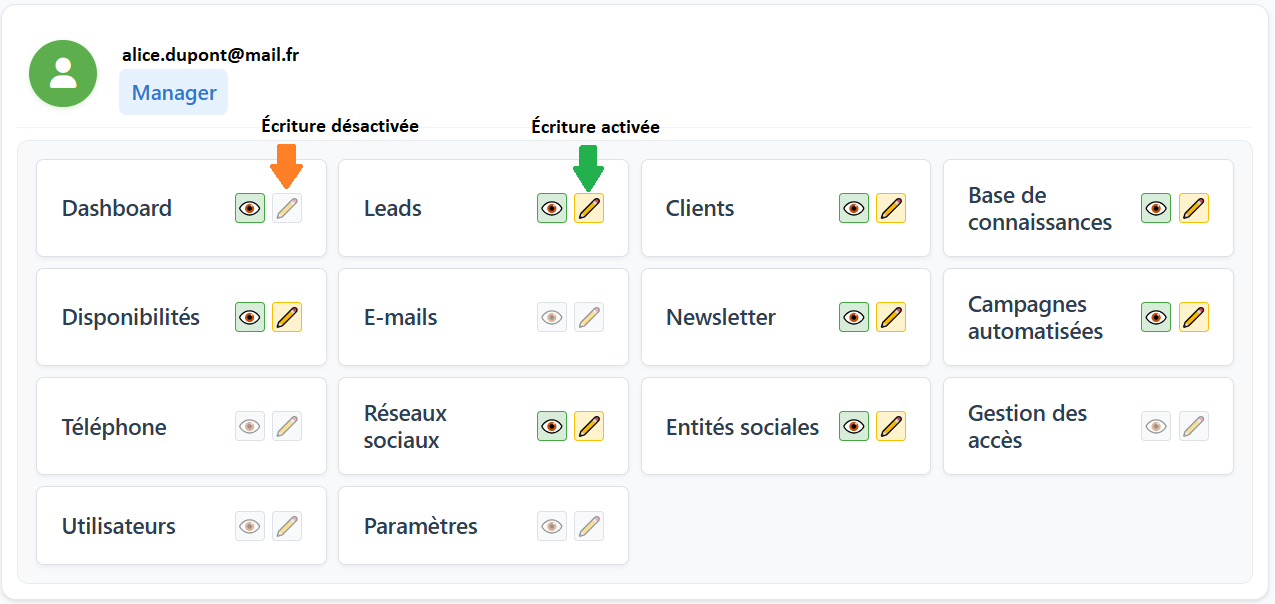
Ils sont représentés respectivement par un oeil et un crayon dans l'interface, comme indiqué ci-dessous :
Comment activer/désactiver les droits en lecture et en écriture ?
Dans l'interface, sélectionner un utilisateur, ici "Alice Dupont :
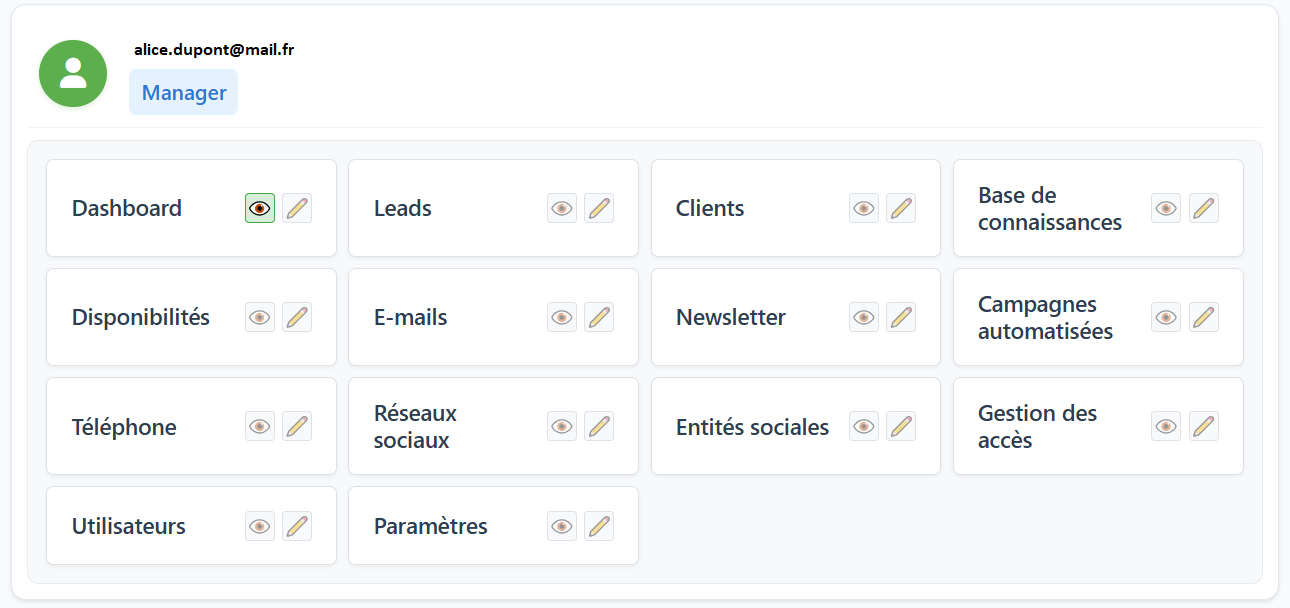
En cliquant sur la case correspondante (l'oeil), vous pouvez activer et désactiver la lecture
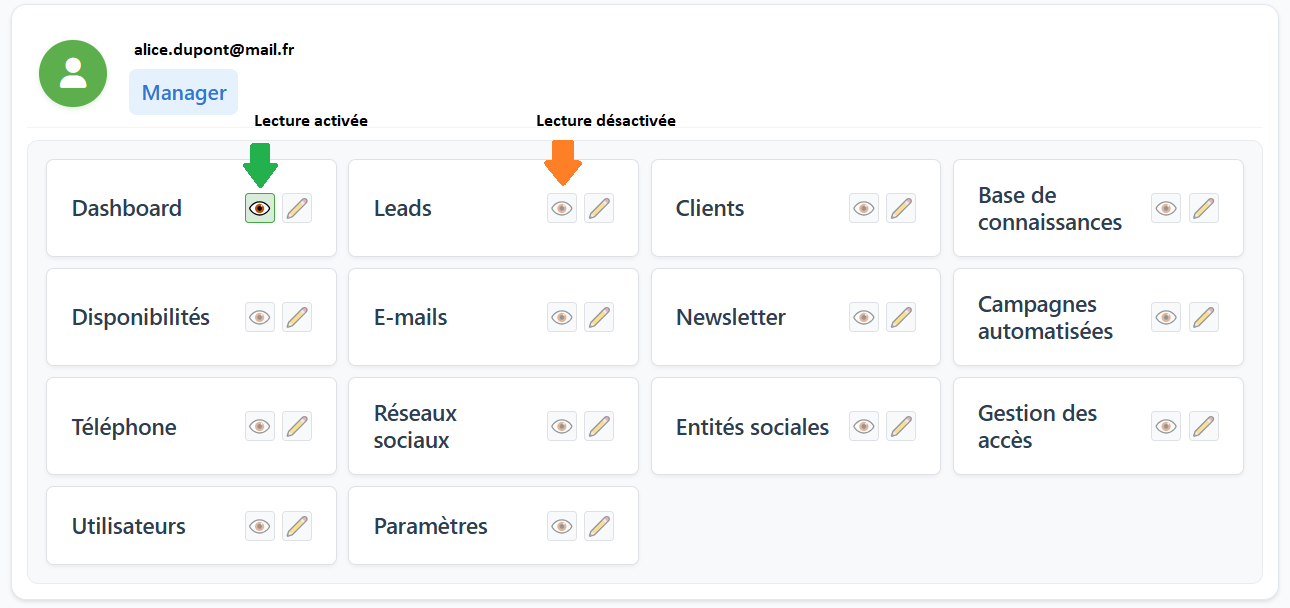
De même, en cliquant sur la case correspondante (le crayon), vous pouvez activer et désactiver l'écriture
Gestion des utilisateurs
📌 ATTENTION Pour pouvoir ajouter ou supprimer des utilisateurs, vous devez posséder un niveau d'habilitation "Administrateur".
Comment ajouter un nouvel utilisateur ?
Voici les étapes :
- cliquez sur "Nouvel utilisateur"
Le bouton se situe en haut à gauche de l'écran

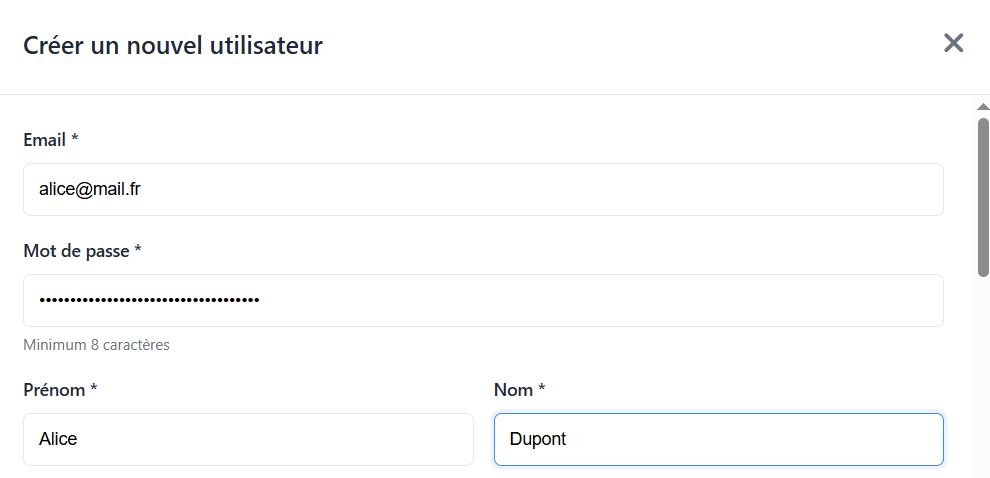
- Complétez les informations
Indiquez l'email, le mot de passe, le nom et le prénom de l'utilisateur
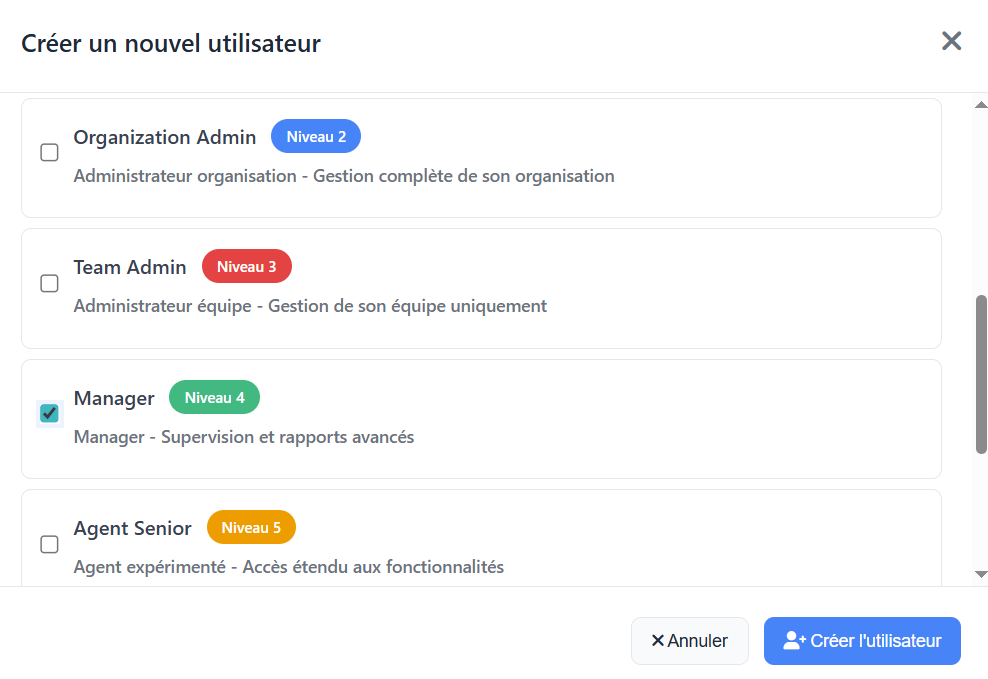
Choisir le rôle à attribuer
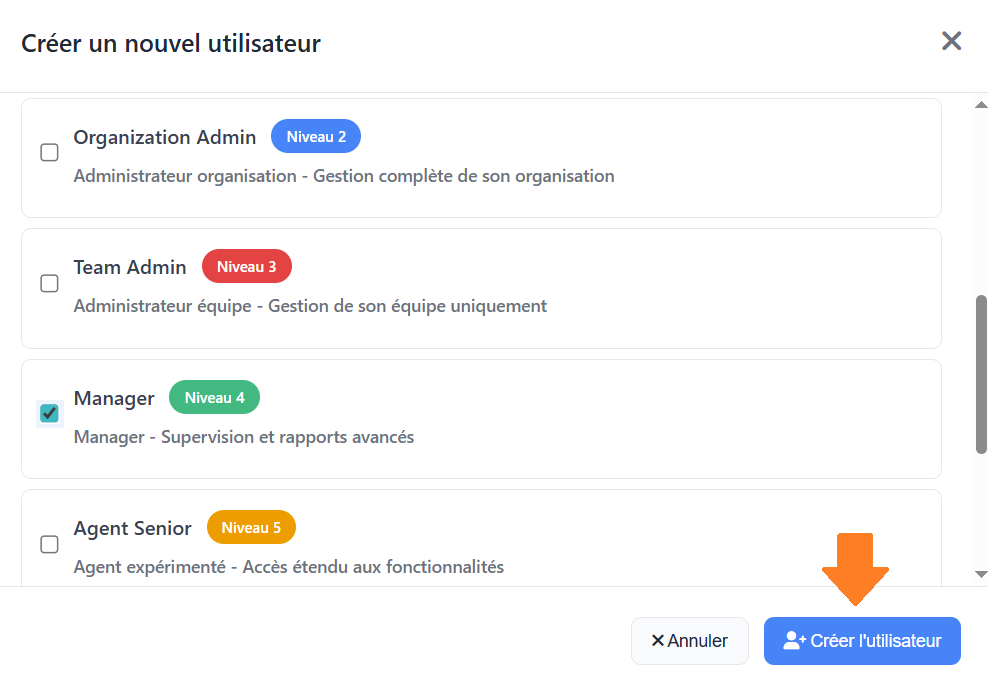
- Finaliser la création du nouvel utilisateur
Cliquez sur "Créer l'utilisateur" en bas à droite
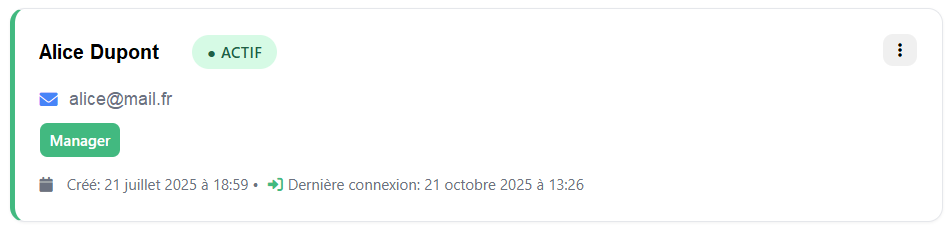
- L'utilisateur apparaît dans la liste
Vous pouvez voir en un clin d'oeil son niveau d'habilitation et vérifier l'horodatage
Comment effectuer des modifications pour un utilisateur ?
Il existe 3 modifications possibles :
- Changer le niveau d'habilitation, par exemple en cas d'embauche ou de promotion
- Désactiver l'utilisateur, si c'est un freelance qui travaille occasionnellement pour votre entreprise
- Supprimer l'utilisateur, s'il a quitté votre équipe
Pour cela :
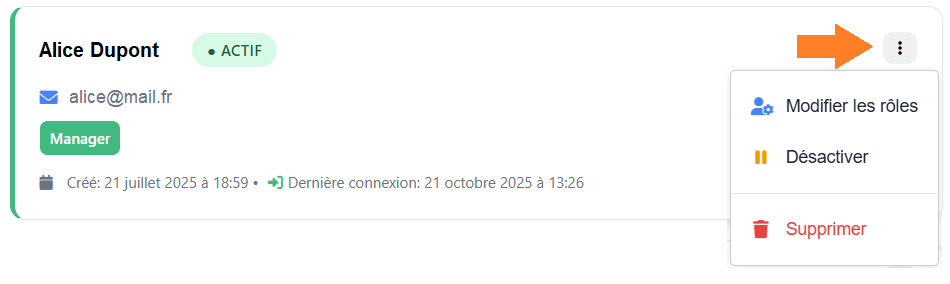
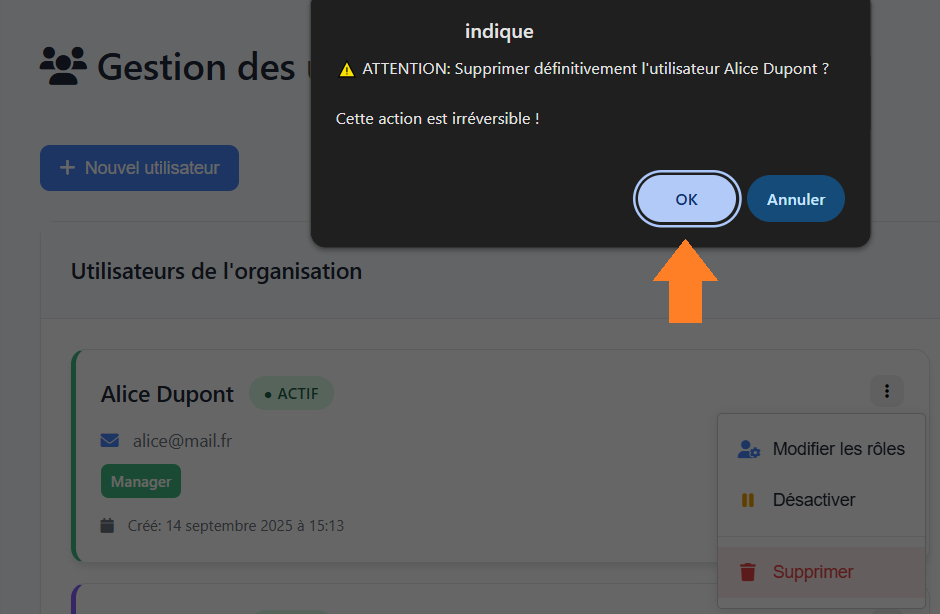
- Cliquez sur le "menu kebab" à droite de la section.
Vous pouvez voir les trois options décrites ci-dessus.
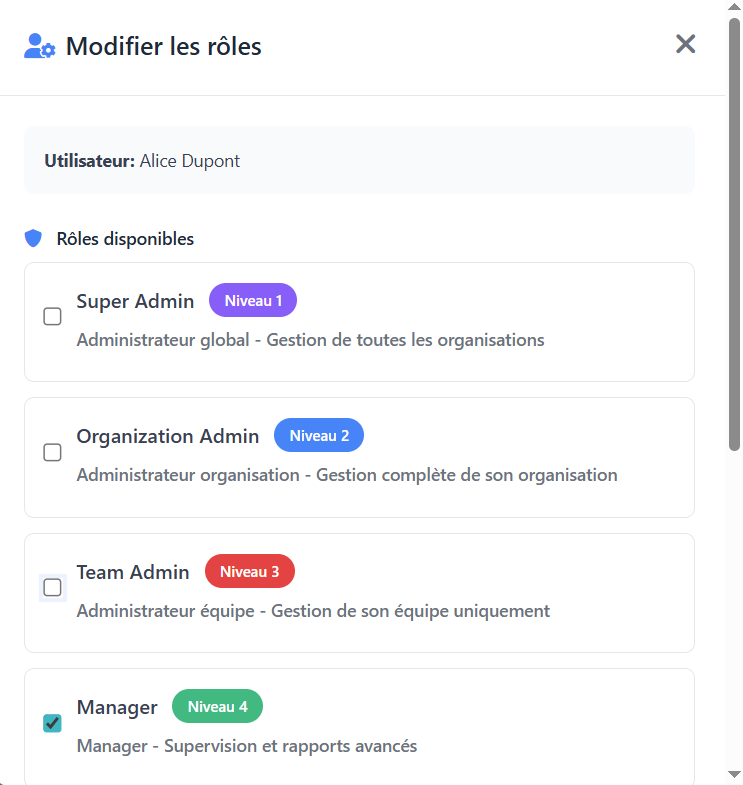
- Modifier les rôles
Une fenêtre apparaît pour sélectionner le nouveau niveau d'habilitation de l'utilisateur.
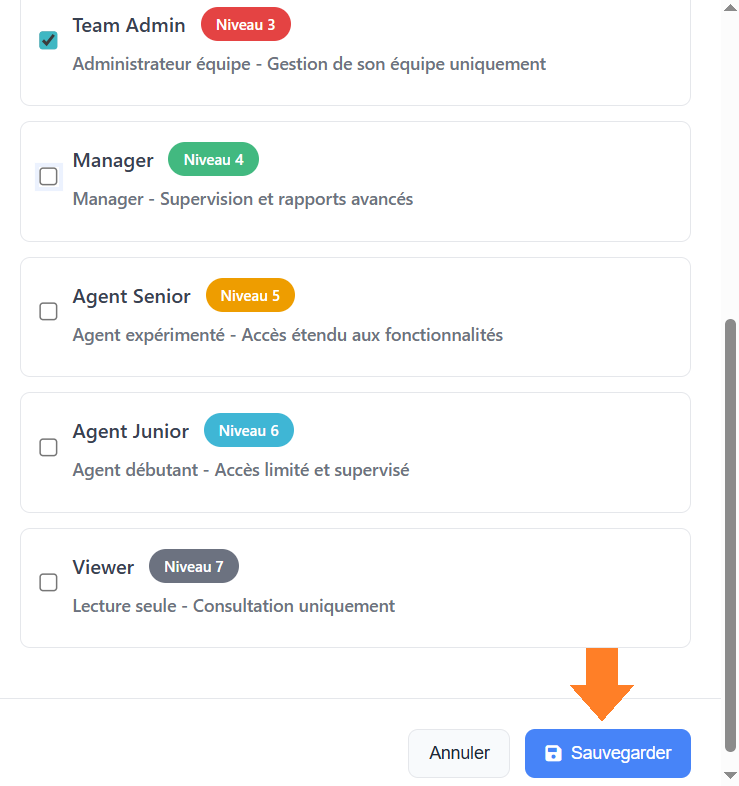
Cochez la case souhaitée puis cliquez sur "Sauvegarder".
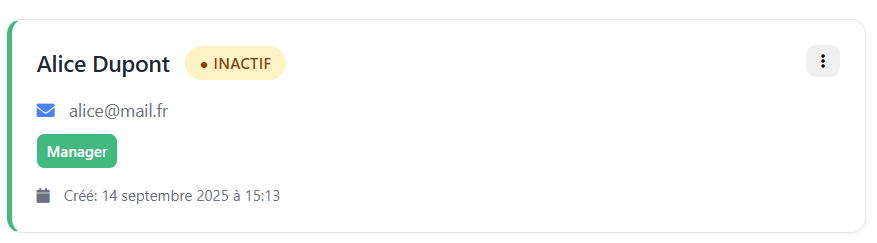
- Désactiver
Une fenêtre apparaît pour confirmer la désactivation de l'utilisateur. Cliquez sur "OK" pour confirmer.

L'utilisateur apparaîtra dans la liste avec la mention "Inactif".
- Supprimer
Une fenêtre apparaît pour confirmer la suppression de l'utilisateur. Cliquez sur "OK" pour confirmer.
Paramètres
Sécurité du compte
Nous vous recommandons de :
- Utiliser un mot de passe fort et unique
- Ne jamais partager vos identifiants
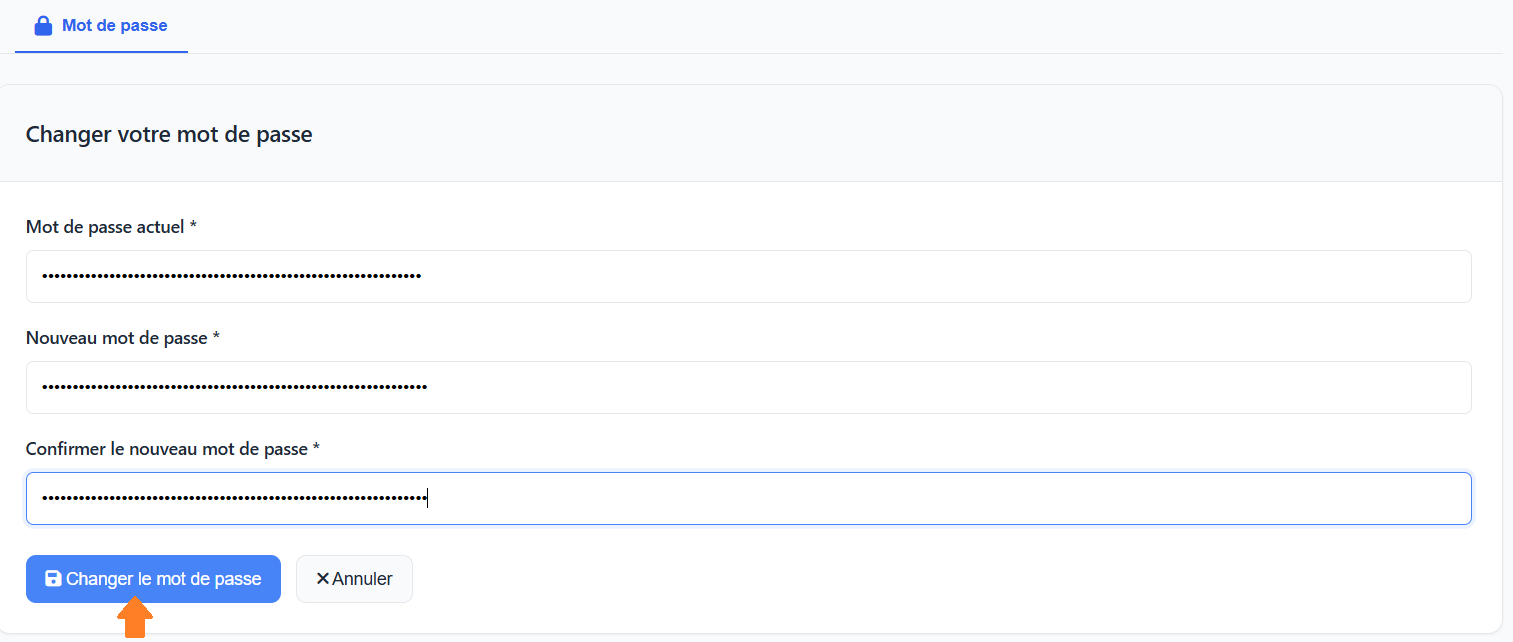
Comment changer de mot de passe ?
Rendez-vous dans la section Mot de passe, indiquez votre ancien mot de passe, votre nouveau mot de passe, confirmez puis cliquez sur "Changer le mot de passe".
Facturation et abonnements
Quels sont les différents plans d'abonnement disponibles pour pulsar IA ?
Nous proposons 4 formules d'abonnement adaptées à tous les besoins :
- Plan Gratuit (0$/mois) : un chatbot IA avec 150 messages inclus par mois ainsi que 400 ko de stockage, idéal pour découvrir la plateforme
- Plan Standard (199$/mois) : 2 000 leads, 9 000 mails, 5 heures de communication, un chatbot IA avec 6 000 messages inclus et 500 SMS par mois ainsi que 10 Mo de stockage, parfait pour les indépendants
- Plan Professionnel (449$/mois) : 5 000 leads, 20 000 mails, 10 heures de communication, un chatbot IA avec 15 000 messages inclus et 1 000 SMS par mois ainsi que 10 Mo de stockage, notre offre la plus populaire
- Plan Sur Mesure : volumes personnalisés et prestations à la carte selon vos besoins
Tous les plans payants incluent des agents IA spécialisés, des widgets intégrables et un assistant IA pour répondre aux appels.
Le nombre de mails inclut le traitement des mails entrants, les campagnes de mails et de newsletters.
Consultez nos tarifs pour plus de détails.
Puis-je changer de plan en cours d'abonnement ?
Oui, vous pouvez modifier votre abonnement à tout moment. Vous avez la possibilité de :
- Passer à un plan supérieur pour bénéficier de volumes plus importants
- Rétrograder vers un plan inférieur si vos besoins diminuent
- Basculer vers le plan Sur Mesure pour une solution personnalisée
Le changement et la facturation prennent effet le mois suivant, à la date anniversaire.
Comment fonctionne la facturation ?
La facturation est mensuelle et automatique. Voici les modalités :
- Le paiement est prélevé chaque mois à la date anniversaire de votre souscription
- Le moyen de paiement accepté est Stripe
- Aucun engagement de durée : vous pouvez résilier à tout moment
- Vous recevez une facture détaillée par email après chaque prélèvement via Stripe
Pour le plan Sur Mesure, la facturation est établie sur devis selon les prestations retenues.
Que se passe-t-il si je dépasse mes quotas mensuels ?
Si vous atteignez vos limites mensuelles, alors vous devrez attendre le renouvellement mensuel de vos quotas. Si cela se reproduit régulièrement, n'hésitez pas à passer à un plan supérieur.
Y a-t-il une période d'engagement minimum ?
Non, aucun engagement de durée n'est requis. Vous bénéficiez d'une flexibilité totale :
- Résiliation possible à tout moment, sans frais ni pénalités
- Pas de reconduction tacite forcée
- Suspension temporaire de votre abonnement possible
- Réactivation simple si vous revenez après une pause
Notre objectif est de vous accompagner durablement grâce à la qualité de nos services, et non par obligation contractuelle.
Le plan Gratuit est-il vraiment sans frais cachés ?
Oui, le plan Gratuit est 100% gratuit, sans condition. Vous profitez de :
- Aucune carte bancaire requise pour l'inscription
- Accès illimité dans le temps aux fonctionnalités incluses
- Pas de frais cachés ni de surprise à la fin du mois
- Possibilité de tester avant de passer à un plan payant
C'est notre manière de vous permettre de découvrir concrètement les fonctionnalités de notre infrastructure IA.
Proposez-vous des réductions pour les abonnements annuels ?
Oui, nous pouvons envisager une remise si vous souhaitez vous engager sur un an.
Contactez notre équipe commerciale pour obtenir un devis personnalisé.
Gérer votre abonnement
Pour modifier ou annuler votre abonnement, contactez-nous.
Questions fréquentes
Problèmes techniques courants
Mes campagnes ne sont pas envoyées, que faire ?
si une campagne mail, SMS ou une newsletter n'est pas envoyée, cela peut venir de :
- Votre quota est épuisé : Vous avez dépassé le nombre de mails journaliers ou de SMS mensuels. Dans ce cas, les envois seront décalés au lendemain ou au mois suivant.
- Votre campagne n'a pas été approuvée : Par sécurité, vous devez approuver les newsletters et les campagnes de mail avant l'envoi automatique. Vérifiez que c'est bien le cas.
Je n'arrive pas à accéder à toutes les fonctionnalités, que faire ?
Il est possible que vous n'ayez pas les droits pour cela. Dans ce cas, contactez l'administrateur et demandez lui l'accès en lecture et/ou en écriture selon votre besoin.
Les réponses de l'assistant conversationnel IA (chatbot ou assistant vocal) ne sont pas suffisamment précises, que faire ?
Pour améliorer la précision des réponses, précisez les prompts au maximum, enrichissez la base de connaissances avec toutes les onformations utiles. N'hésitez pas à ajouter une FAQ avec les réponses aux questions les plus courantes pour rendre les agents IA encore plus performants.
Les horaires de rendez-vous ne correspondent pas à mes disponibilités, comment faire ?
Avez-vous correctement paramétré vos disponibilités ? Vous pouvez décidez des jours et des amplitudes horaires
Problèmes concernant le compte
J'ai oublié mon mot de passe, que faire ?
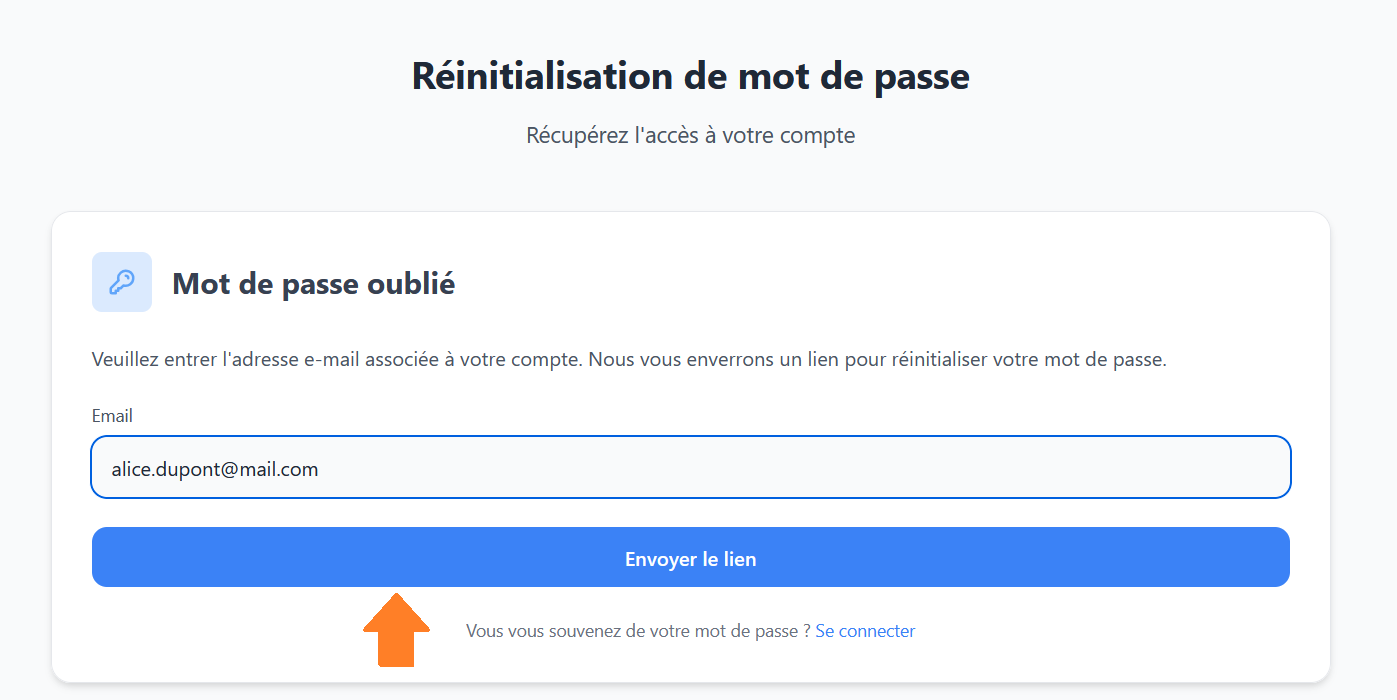
Dans ce cas, cliquez sur "Connexion" puis sur "Mot de passe oublié ?".
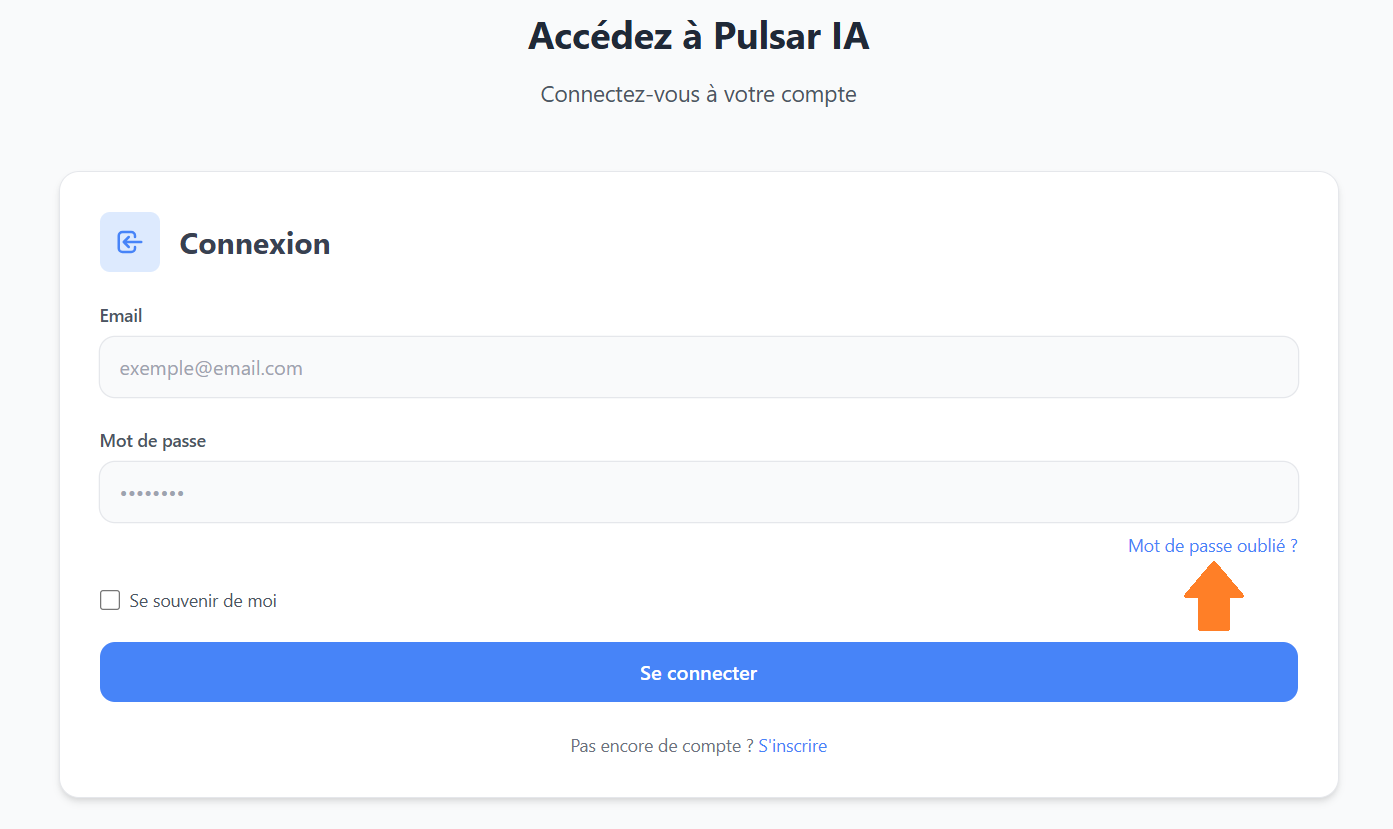
Ensuite, indiquez votre email et nous vous enverrons un lien pour réinitialiser votre mot de passe.
Je souhaite supprimer mon compte, comment faire ?
Contactez-nous et nous supprimerons votre compte.
Attention, si vous supprimez votre compte, vous n'aurez plus accès ni aux fonctionnalités de Pulsar IA, ni à aucune des données archivées (conversations,
base de connaissances, templates de mails, base de leads, etc.).
En d'autres termes, toutes les données vous concernant seront définitivement supprimées !
Autres questions
Est-ce que vous avez une API ?
Pulsar IA n'a pas d'API et nous ne proposons pas d'accès à distance à nos services.
Mes données sont-elles sécurisées ?
Oui, vos données sont chiffrées de bout en bout et notre plateforme est conforme à la réglementation RGPD. Pour plus de détails, veuillez consulter les: mentions légales
Contactez notre support
Besoin d'aide supplémentaire ?
Notre équipe de support est disponible du lundi au vendredi, de 9h à 18h (CET).
Nous nous engageons à répondre en 24 heures ouvrées.
Gérez vos réseaux sociaux
Quels sont les réseaux sociaux supportés par Pulsar IA ?
À l'heure actuelle, vous pouvez poster des messages en automatique sur Twitter/X et Telegram.
Paramétrez vos entités sociales
À quoi correspond une entité sociale ?
Selon la situation, cela peut correspondre à :
Comment ajouter une nouvelle entité sociale ?
Voici les étapes :
Le bouton se situe à droite de l'écran
La description n'est pas obligatoire
Ces informations sont disponibles dans les paramètres de vos comptes.
avec la date de création.
📌 ATTENTION : Les tokens et clés API ne sont pas vérifiés.
Lorsque vous lancerez vos campagnes de posts sur les réseaux sociaux, assurez-vous que le premier post apparaît bien sur votre compte.
Comment modifier une entité sociale ?
Il vous suffit de cliquer sur le bouton "Éditer"
Modifiez ce que vous souhaitez puis cliquez sur "Sauvegarder"
Comment supprimer une entité sociale ?
Il vous suffit de cliquer sur le bouton "Supprimer"
Pour finaliser la suppression, cliquez sur "OK"
Comment automatiser les posts sur les réseaux sociaux ?
Planifier les posts
Une fois dans l'interface, vous devez d'abord choisir la périodicité : Vous pouvez décider de la fréquence "Manuelle uniquement", "Quotidien", "Hebdomadaire" ou "Mensuel" ainsi que de l'horaire. Une fois vos réglages terminés, cliquez sur "Sauvegarder".
Configuration avec Twitter/X
Sélectionnez Twitter/X et cliquez sur "Nouvelle config"
Choisissez le ton qu'adoptera l'agent IA pour rédiger les posts. Vous avez le choix entre "Professionnel", "Décontracté", "Humoristique", "Informatif" ou "Inspirant"
Indiquez les mots clés que l'agent IA doit rechercher, les sites qu'ils doit éviter ainsi que les mots clés à exclure. Bien qu'optionnels, les deux derniers champs peuvent se révéler utiles pour éviter de collecter des informations sur des sites douteux ou des contenus sponsorisés, par exemple.
Précisez l'entité sociale pour laquelle les posts sont prévus, le nom de la configuration et cliquez sur "Sauvegarder".
Configuration avec Telegram
Le processus est le même que pour Twitter/X.
Sélectionnez Telegram et cliquez sur "Nouvelle config"
Choisissez le ton qu'adoptera l'agent IA pour rédiger les posts. Vous avez le choix entre "Professionnel", "Décontracté", "Humoristique", "Informatif" ou "Inspirant"
Indiquez les mots clés que l'agent IA doit rechercher, les sites qu'ils doit éviter ainsi que les mots clés à exclure. Bien qu'optionnels, les deux derniers champs peuvent se révéler utiles pour éviter de collecter des informations sur des sites douteux ou des contenus sponsorisés, par exemple.
Précisez l'entité sociale pour laquelle les posts sont prévus, le nom de la configuration et cliquez sur "Sauvegarder".
Créer et paramétrer les posts
Une fois la configuration créée, vous avez plusieurs options :
Un post généré s'affichera à droite de l'écran avec la mention "EN ATTENTE". Vous avez alors deux possibilités :
Comment automatiser le processus ?
Une fois tous les réglages effectués et si vous êtes satisfaits des résultats, alors, vous pouvez passer à l'automatisation complète en cliquant sur le toogle, comme indiqué ci-dessous.
📌 ATTENTION : Une fois cette fonctionnalité activée, la génération de posts est complètement automatisée. Cela veut dire qu'il n'y aura plus de phase de génération et d'approbation. En d'autres termes, l'agent IA fonctionnera en totale autonomie sur la base de la configuration que vous aurez mise en place.
Nous vous conseillons donc d'apporter le plus grand soin à cette étape pour une efficacité et une pertinence optimales.
Des besoins ? Des questions ?
N'hésitez pas à nous contacter pour nous en faire part, nous nous ferons un plaisir d'en discuter avec vous.